12 연결 타입들
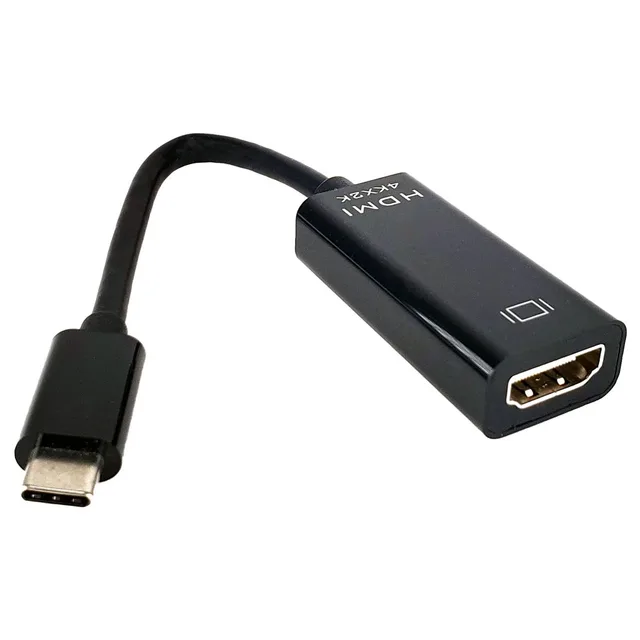
USB-C-HDMI 어댑터
영상 출력이 가능한 USB-C 컴퓨터에서 HDMI 디스플레이로 영상을 전송합니다. USB-C 포트가 영상 출력을 지원해야 하며 충전 전용 포트는 사용할 수 없습니다.
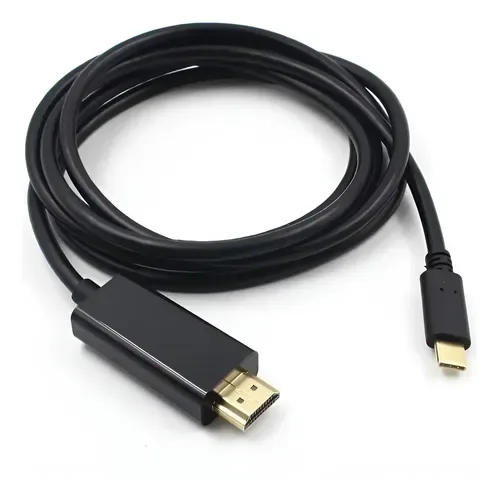
USB-C-HDMI 케이블
비디오 지원 USB-C 컴퓨터를 HDMI 디스플레이에 단일 케이블로 직접 연결하세요. 소스 포트가 비디오 출력을 지원하는지 확인하고 필요한 해상도와 케이블 길이를 맞추세요.
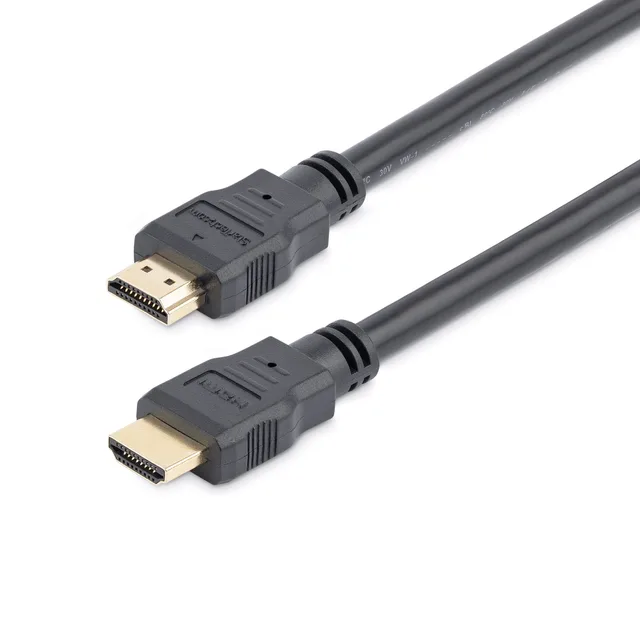
HDMI 케이블
HDMI 출력을 HDMI 입력에 연결하세요. 단순히 커넥터 이름만 본 것이 아니라 전체 디스플레이 설치 거리와 세팅을 고려해 케이블을 선택하세요.
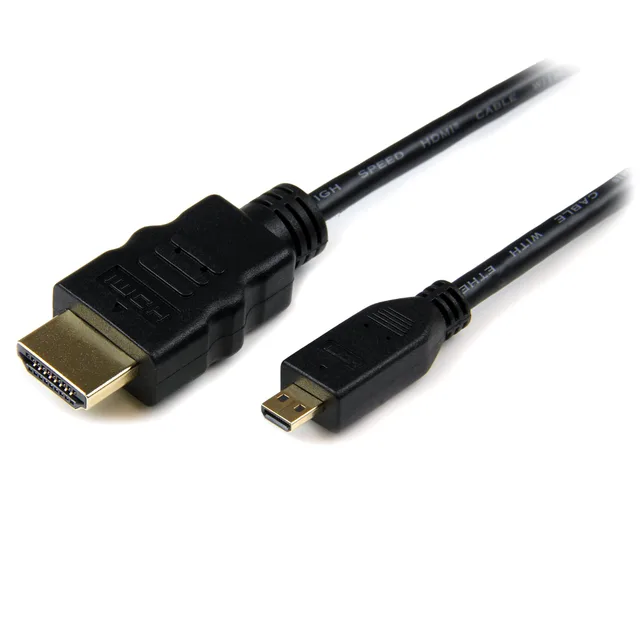
HDMI-Micro HDMI 케이블
카메라나 소형 장치에 있는 작은 Micro HDMI 포트를 전체 크기 HDMI 연결과 사용하세요. Micro HDMI Type D와 Mini HDMI Type C는 크기가 다릅니다.
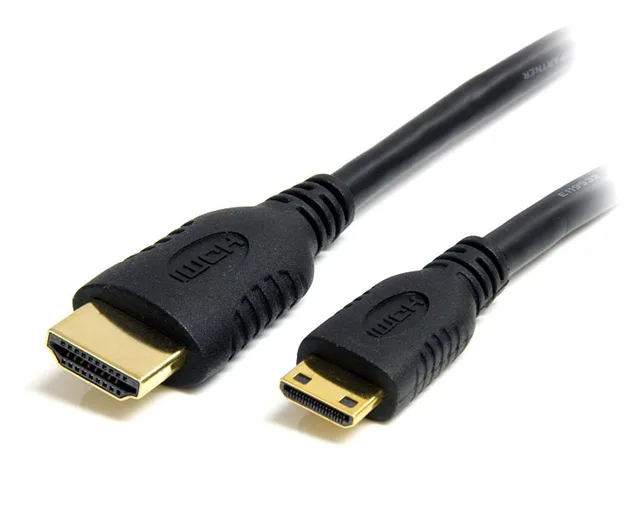
HDMI-Mini HDMI 케이블
Mini HDMI 포트가 있는 장비를 표준 HDMI 연결에 연결하세요. 더 작은 Type C 플러그를 맞추고 장치 주변에 충분한 공간을 확보하세요.
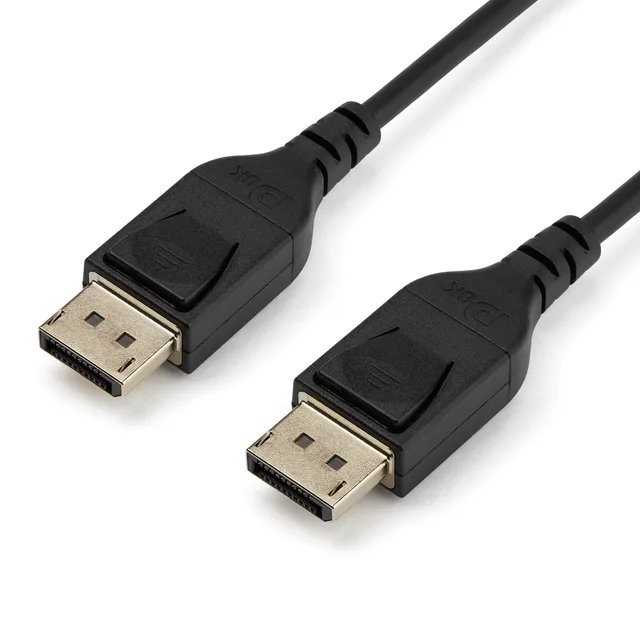
DisplayPort 케이블
DisplayPort 소스를 DisplayPort 화면에 연결하세요. 요청된 디스플레이 형식과 케이블 경로가 적절한 케이블 사양을 결정하는 데 도움이 됩니다.
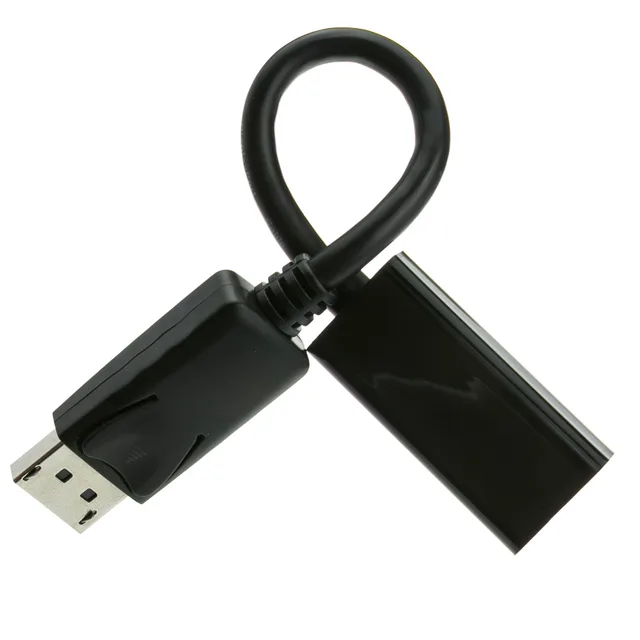
DisplayPort-HDMI 어댑터
DisplayPort 비디오 출력을 HDMI 디스플레이에 연결하세요. 신호 방향이 중요하며, 전체 설정이 액티브 어댑터가 필요한지 결정합니다.
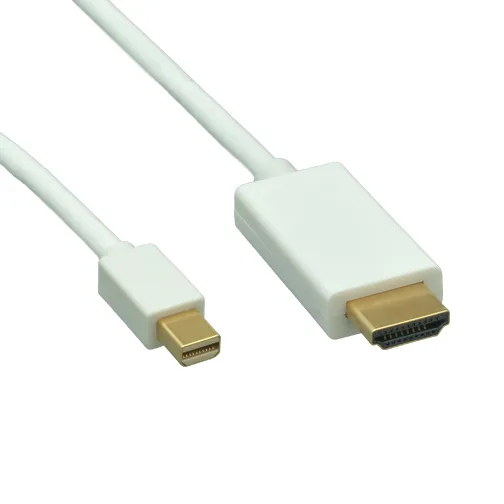
Mini DisplayPort-HDMI 케이블
Mini DisplayPort 출력에서 HDMI 화면으로 비디오를 가져오세요. 케이블을 선택하기 전에 소스 포트와 화면 형식을 확인하세요.
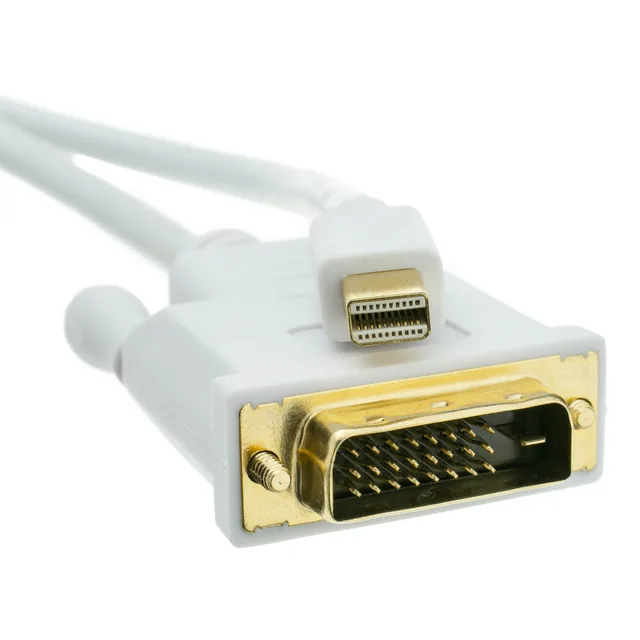
Mini DisplayPort-DVI 케이블
Mini DisplayPort 비디오 출력을 DVI 디스플레이에 연결하세요. DVI 커넥터 구성과 필요한 화면 형식을 함께 고려해야 합니다.
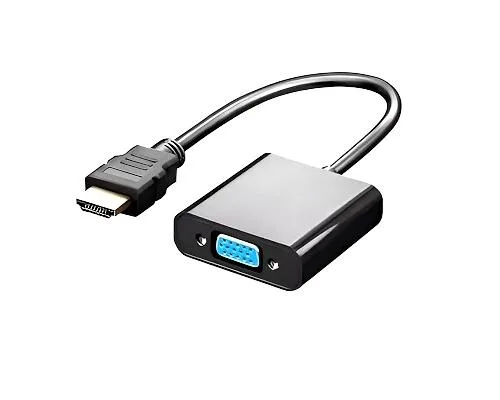
HDMI-VGA 변환기
디지털 HDMI 영상을 VGA 화면으로 변환하세요. 이 연결은 신호 변환이 필요하며, 전원이나 별도의 오디오가 포함될 수 있습니다.
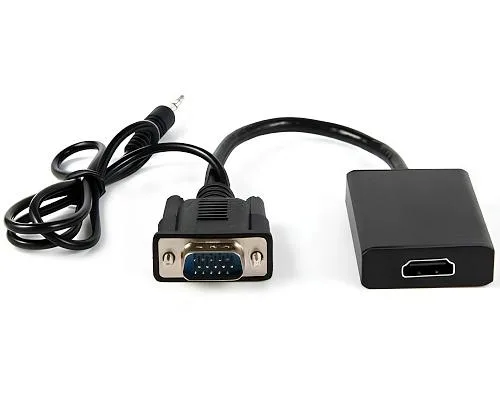
VGA-HDMI 변환기
VGA 비디오 소스를 컨버터를 통해 HDMI 디스플레이에 연결하세요. 비디오 요구 사항과 함께 오디오 및 전원 구성도 설명하세요.
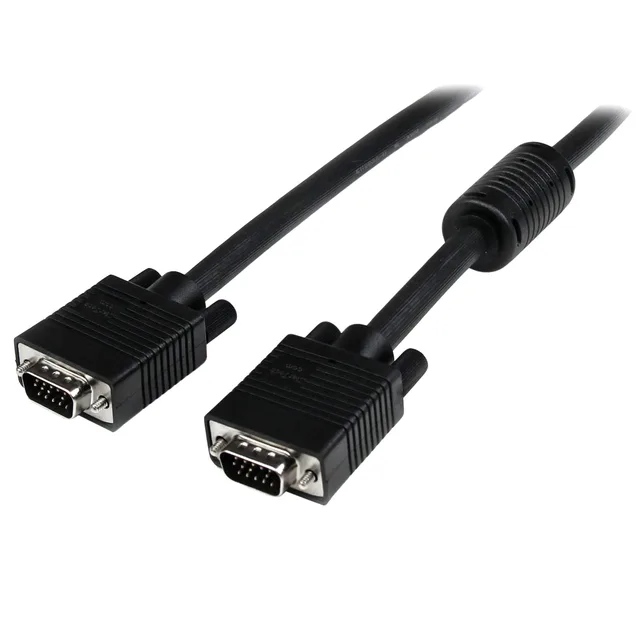
VGA 케이블
VGA 비디오 포트가 있는 장비를 연결하세요. 플러그 배열, 설치 거리 및 주변 여유 공간은 소싱을 시작하는 데 유용한 지점입니다.
일치하는 제품이 없습니다. 다른 커넥터나 장치를 시도해 보세요.
요구사항 정의
이 필드를 사용해 요청 내용을 작성하세요. 정확한 품목의 경우 가용성, 성능 및 상업 조건 확인이 필요합니다.
- 장치 모델 및 의도된 사용
- 각 끝 단자
- 필요 성능
- 길이 및 설치
- 수량과 포장
생각 중인 제품이 있나요?
필요한 제품, 수량 및 배송지를 알려주세요. 세부 사항을 함께 정리해 드립니다.