케이블 & 어댑터
알맞은 제품군을 선택하고 필요한 커넥터, 성능 및 수량을 정하세요.
연결 찾기
24 연결 타입들
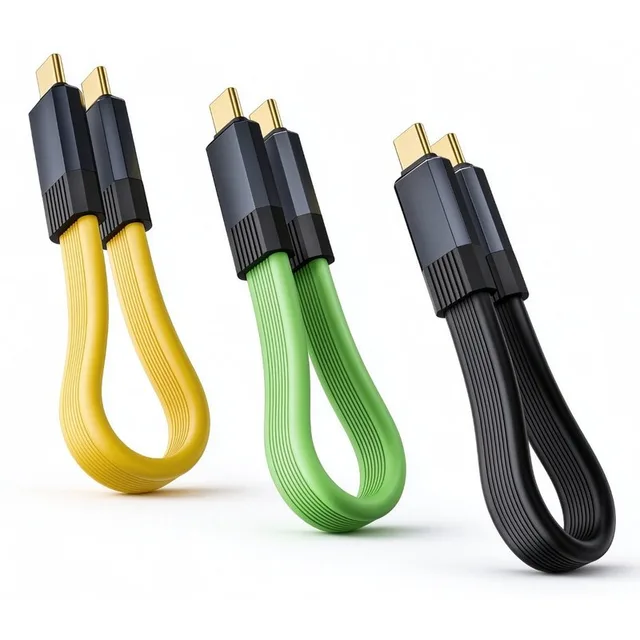
USB-C에서 USB-C 케이블
USB-C 기기는 플러그를 어느 방향으로도 꽂을 수 있습니다. 충전, 데이터 전송, 영상 출력 중 필요한 기능을 알려주시면 용도에 맞는 케이블을 찾도록 도와드립니다.
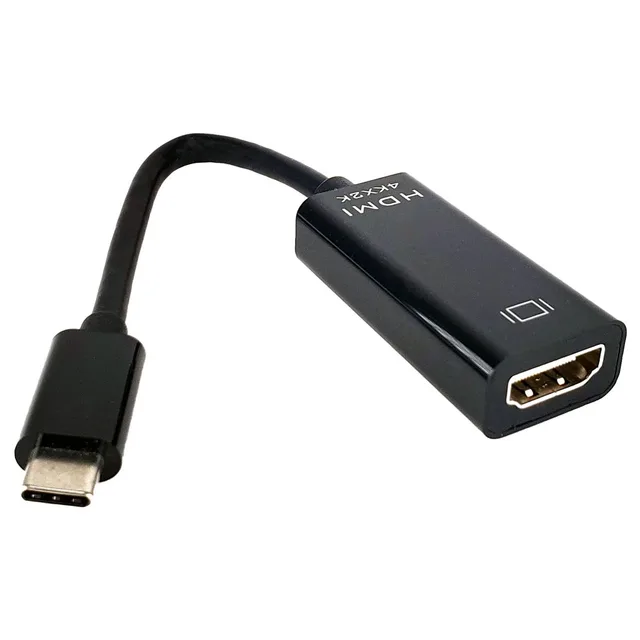
USB-C-HDMI 어댑터
영상 출력이 가능한 USB-C 컴퓨터에서 HDMI 디스플레이로 영상을 전송합니다. USB-C 포트가 영상 출력을 지원해야 하며 충전 전용 포트는 사용할 수 없습니다.
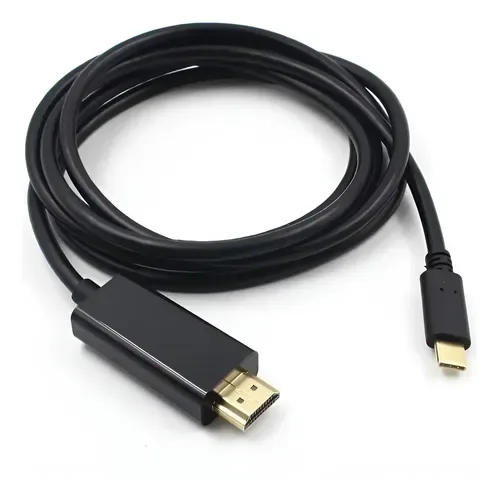
USB-C-HDMI 케이블
비디오 지원 USB-C 컴퓨터를 HDMI 디스플레이에 단일 케이블로 직접 연결하세요. 소스 포트가 비디오 출력을 지원하는지 확인하고 필요한 해상도와 케이블 길이를 맞추세요.
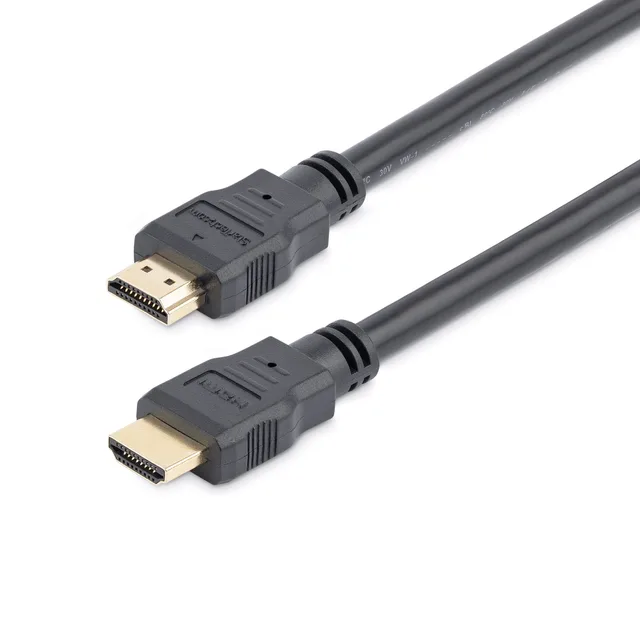
HDMI 케이블
HDMI 출력을 HDMI 입력에 연결하세요. 단순히 커넥터 이름만 본 것이 아니라 전체 디스플레이 설치 거리와 세팅을 고려해 케이블을 선택하세요.
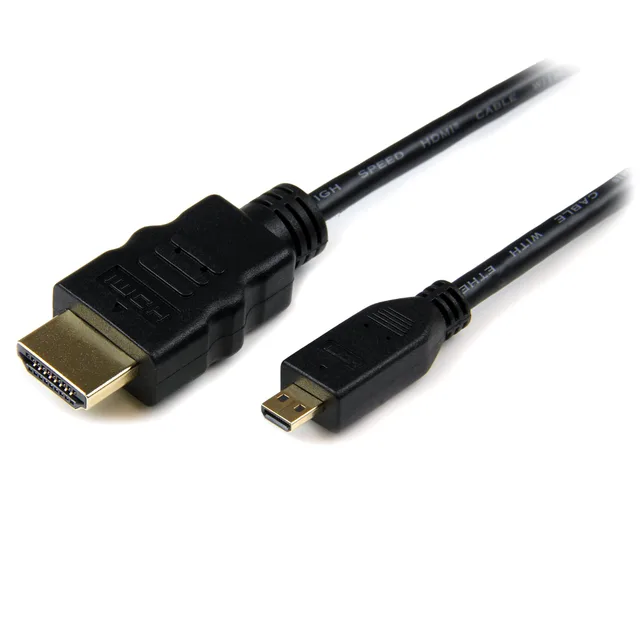
HDMI-Micro HDMI 케이블
카메라나 소형 장치에 있는 작은 Micro HDMI 포트를 전체 크기 HDMI 연결과 사용하세요. Micro HDMI Type D와 Mini HDMI Type C는 크기가 다릅니다.
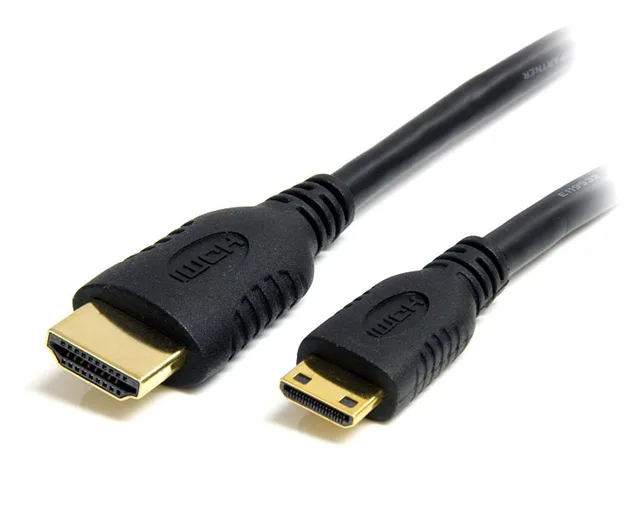
HDMI-Mini HDMI 케이블
Mini HDMI 포트가 있는 장비를 표준 HDMI 연결에 연결하세요. 더 작은 Type C 플러그를 맞추고 장치 주변에 충분한 공간을 확보하세요.
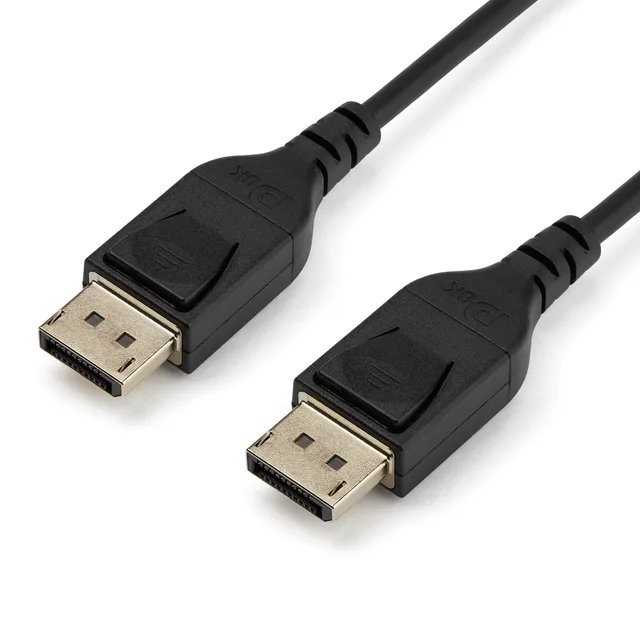
DisplayPort 케이블
DisplayPort 소스를 DisplayPort 화면에 연결하세요. 요청된 디스플레이 형식과 케이블 경로가 적절한 케이블 사양을 결정하는 데 도움이 됩니다.
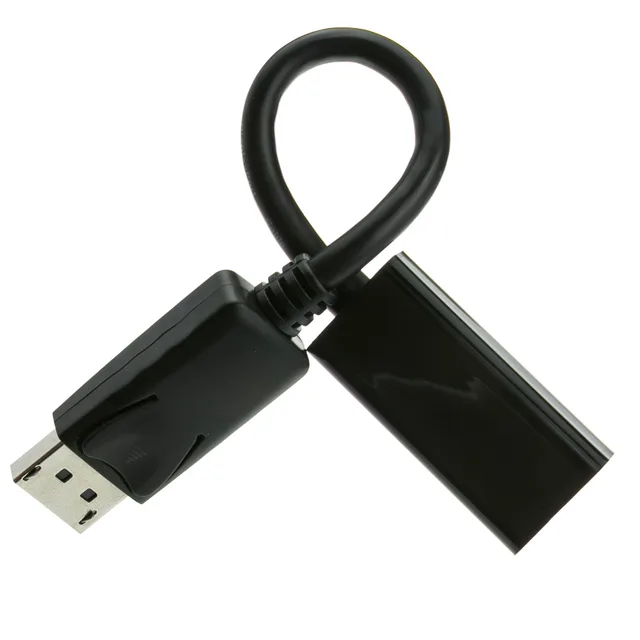
DisplayPort-HDMI 어댑터
DisplayPort 비디오 출력을 HDMI 디스플레이에 연결하세요. 신호 방향이 중요하며, 전체 설정이 액티브 어댑터가 필요한지 결정합니다.
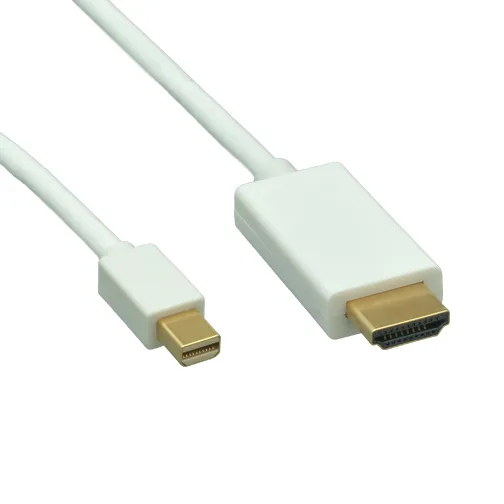
Mini DisplayPort-HDMI 케이블
Mini DisplayPort 출력에서 HDMI 화면으로 비디오를 가져오세요. 케이블을 선택하기 전에 소스 포트와 화면 형식을 확인하세요.
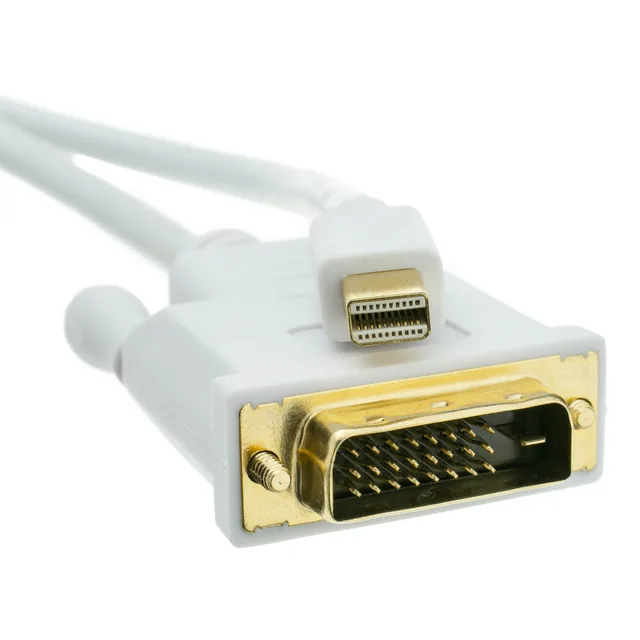
Mini DisplayPort-DVI 케이블
Mini DisplayPort 비디오 출력을 DVI 디스플레이에 연결하세요. DVI 커넥터 구성과 필요한 화면 형식을 함께 고려해야 합니다.
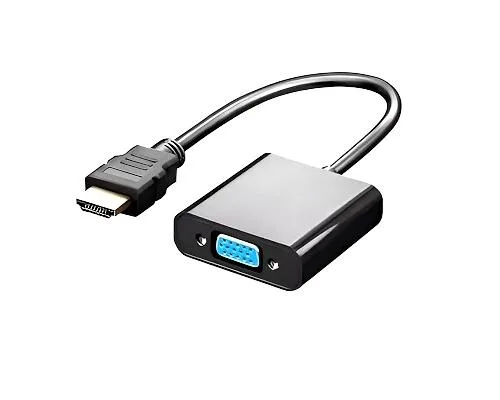
HDMI-VGA 변환기
디지털 HDMI 영상을 VGA 화면으로 변환하세요. 이 연결은 신호 변환이 필요하며, 전원이나 별도의 오디오가 포함될 수 있습니다.
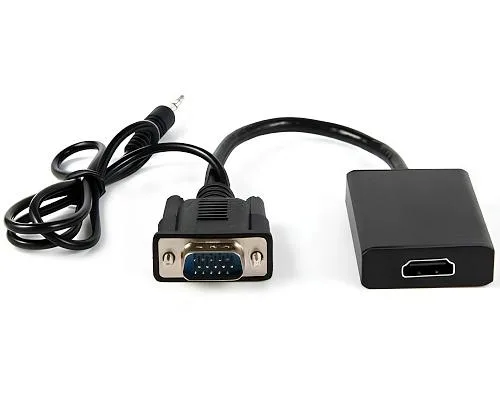
VGA-HDMI 변환기
VGA 비디오 소스를 컨버터를 통해 HDMI 디스플레이에 연결하세요. 비디오 요구 사항과 함께 오디오 및 전원 구성도 설명하세요.
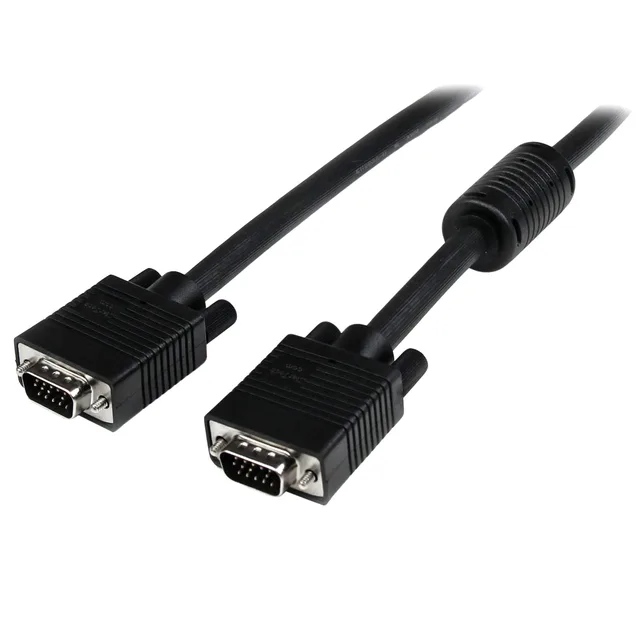
VGA 케이블
VGA 비디오 포트가 있는 장비를 연결하세요. 플러그 배열, 설치 거리 및 주변 여유 공간은 소싱을 시작하는 데 유용한 지점입니다.
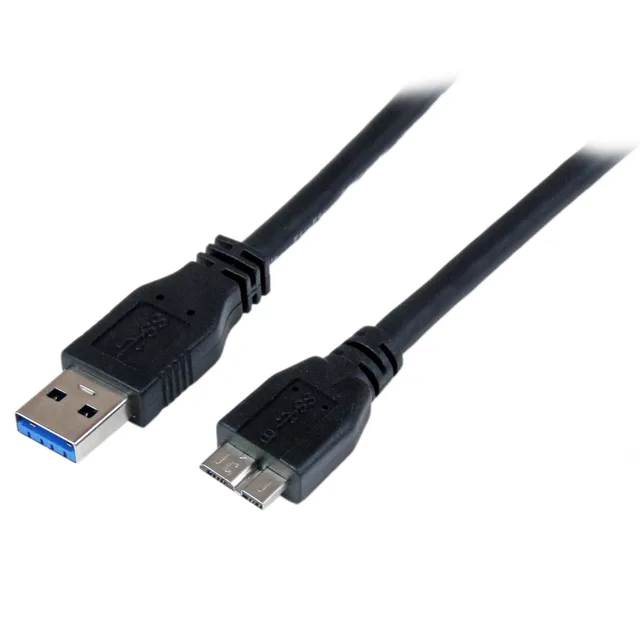
USB 3 Type-A에서 Micro-B 케이블
USB Type-A 호스트를 넓은 USB 3 Micro-B 소켓이 있는 장치에 연결하세요. 두 부분으로 된 모양이 더 작은 USB 2 Micro-B 커넥터와 다릅니다.
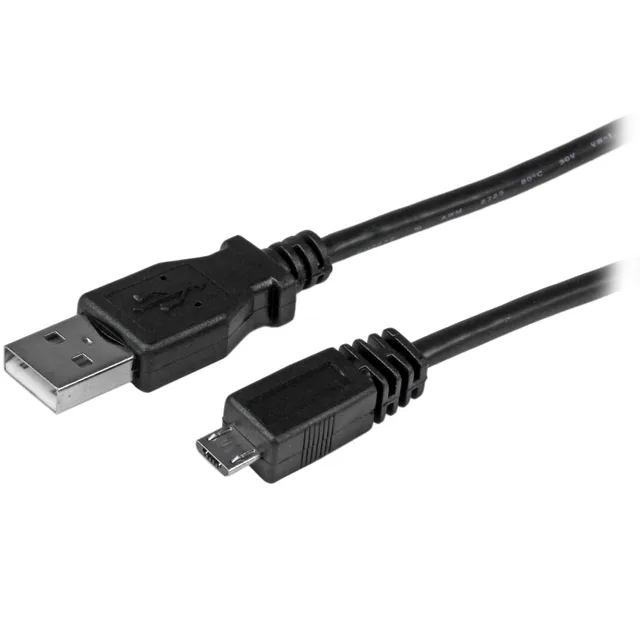
USB에서 Micro USB 케이블
USB Type-A 호스트를 Micro USB 소켓이 있는 장비에 연결하세요. 충전, 데이터 전송, 또는 둘 다 필요한지 알려주세요.
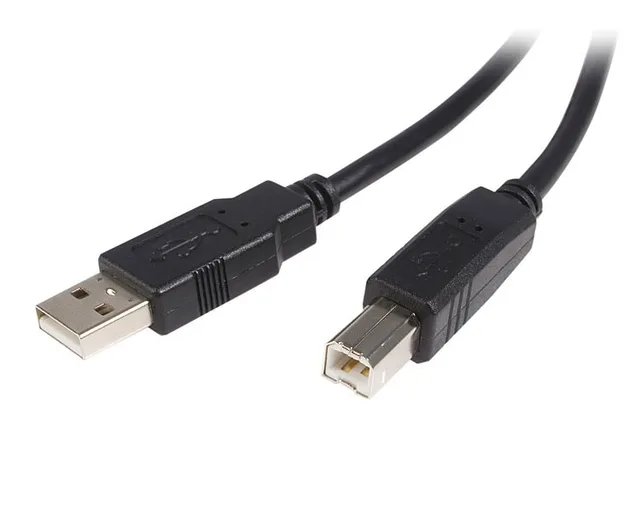
USB 프린터 케이블
USB Type-A 컴퓨터 포트를 USB Type-B 프린터나 주변기기에 연결하세요. 포트 사진을 참고하면 이 사각형 커넥터를 다른 USB 버전과 구별하기 쉽습니다.
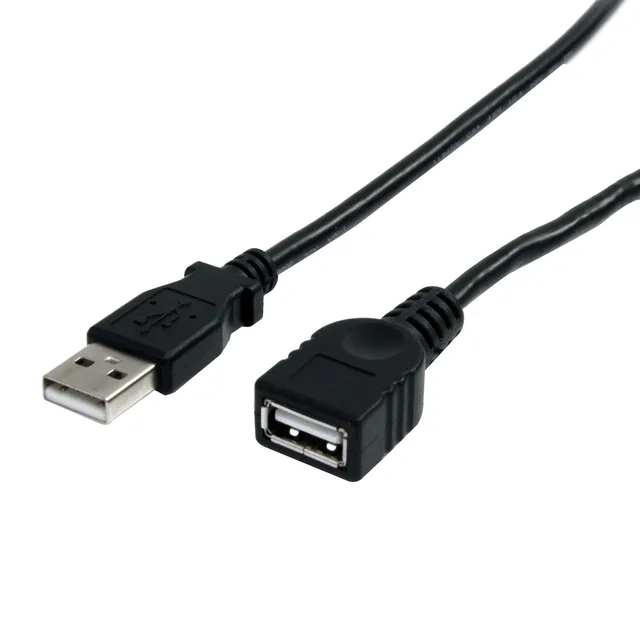
USB 연장 케이블
플러그-투-소켓 케이블로 USB 타입-A 연결을 확장하세요. 길이를 결정할 때 전체 케이블 경로와 연결된 장치를 고려하세요.
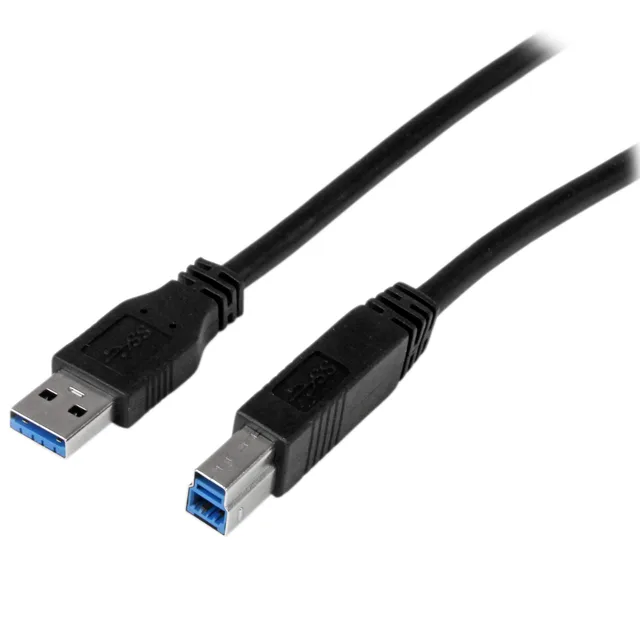
USB 3 프린터 및 장치 케이블
USB Type-A 호스트를 USB 3 Type-B 주변기기에 연결하세요. 높이가 더 높은 장치 커넥터는 많은 프린터에서 사용하는 USB 2 Type-B 플러그와 다릅니다.
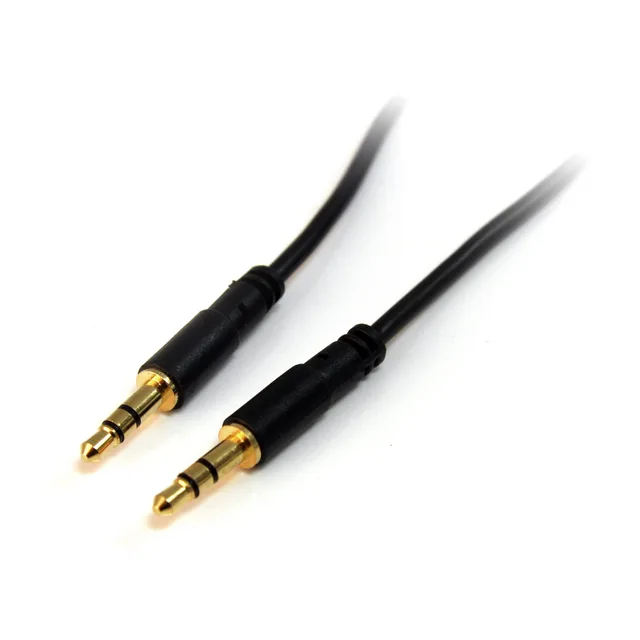
3.5mm 오디오 케이블
호환되는 아날로그 오디오 장치를 3.5mm 플러그로 연결하세요. 링 개수, 채널 배치, 마이크 지원 여부는 정확한 연결 방식에 따라 다릅니다.
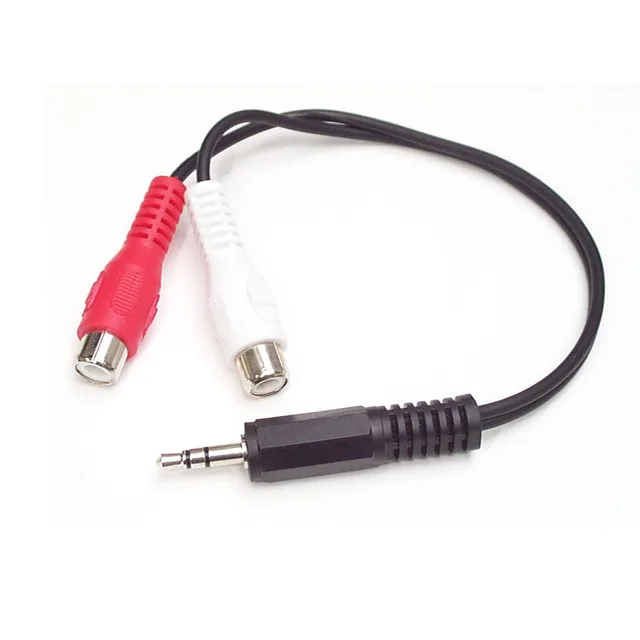
3.5mm에서 RCA 오디오 연결
3.5mm 아날로그 오디오 포트를 RCA 오디오 장비에 연결하세요. RCA 채널 수와 양쪽 끝에 필요한 플러그 또는 소켓을 명시하세요.
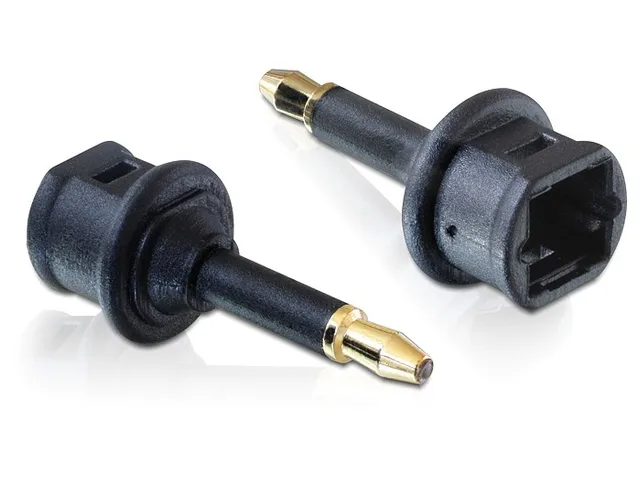
Toslink-Mini-Toslink 어댑터
Toslink와 Mini-Toslink 사이의 광 오디오 연결을 변환합니다. Mini-Toslink 플러그는 3.5mm 오디오 플러그처럼 보이지만 광 오디오를 전달합니다.
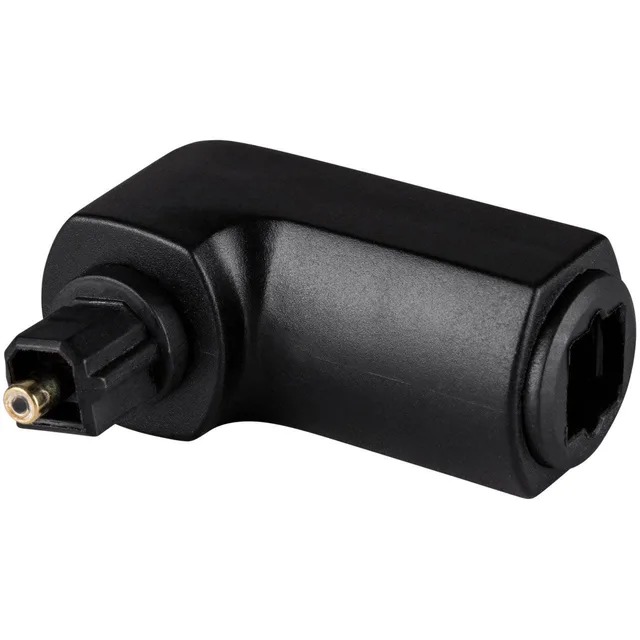
직각 Toslink 어댑터
장비 뒤 공간이 제한된 경우 토스링크 광 연결을 배선하세요. 사용 가능한 여유 공간과 케이블 경로에 필요한 각도를 설명하세요.
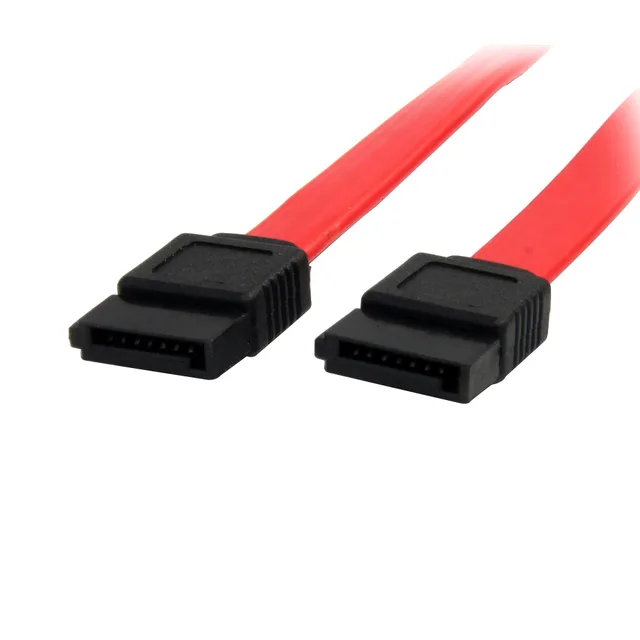
SATA 데이터 케이블
SATA 데이터 포트를 호환되는 저장 장치에 연결하세요. 데이터 케이블은 전원 연결과 별개이므로 요청 시 두 가지 모두 필요를 확인하세요.
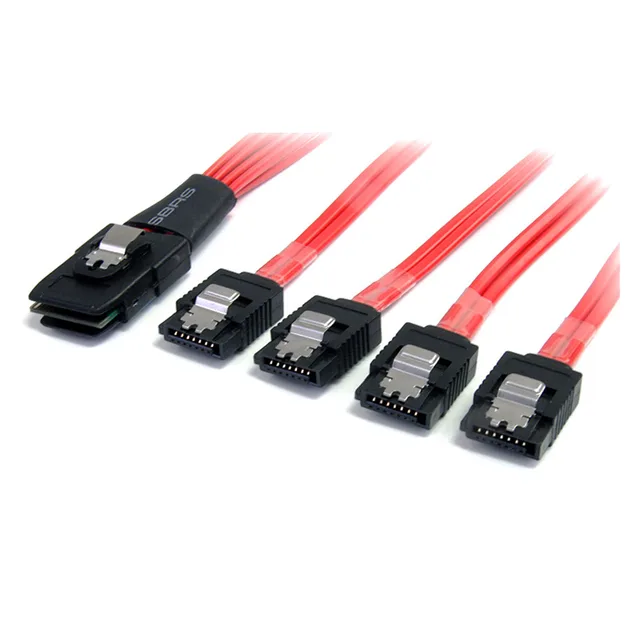
Mini SAS-SATA 브레이크아웃 케이블
Mini SAS 연결을 SATA 스토리지 연결로 분기하세요. 컨트롤러, 커넥터 표준, 그리고 전방 또는 역방향 분기 방향이 장비와 일치해야 합니다.
일치하는 제품이 없습니다. 다른 커넥터나 장치를 시도해 보세요.