Kabel & Adapter
Wählen Sie die passende Produktkategorie und geben Sie Anschlüsse, Leistungsanforderungen und Menge für Ihr Projekt an.
Passende Verbindung finden
24 Verbindungstypen
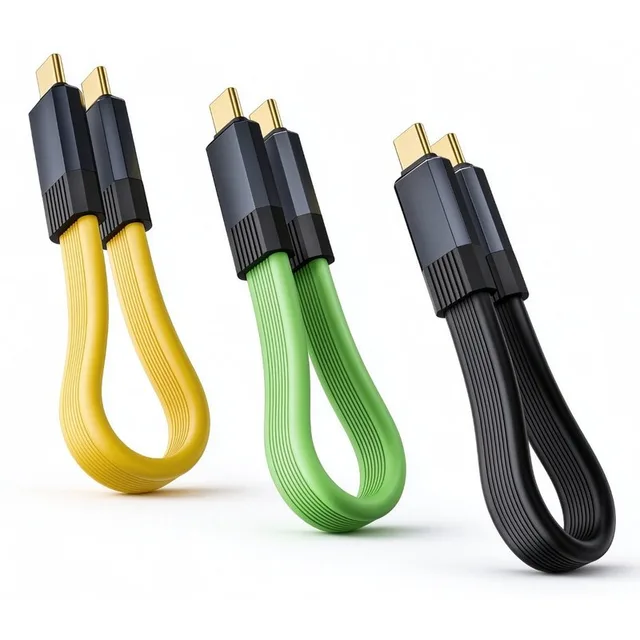
USB-C zu USB-C Kabel
Ein beidseitig einsteckbarer Anschluss für USB-C-Geräte. Teilen Sie uns mit, ob Sie Laden, Datenübertragung oder Video benötigen, damit das Kabel zu Ihrer Anwendung passt.
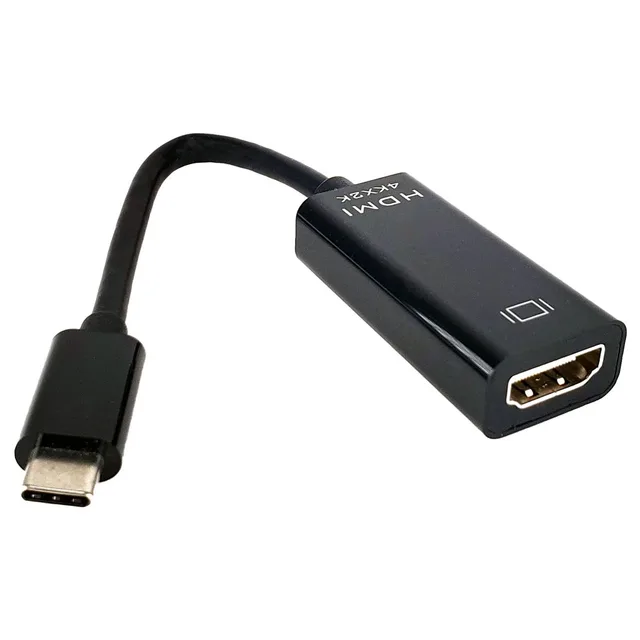
USB-C-auf-HDMI-Adapter
Überträgt das Videosignal eines kompatiblen USB-C-Computers an einen HDMI-Bildschirm. Der USB-C-Anschluss muss Video ausgeben; ein reiner Ladeanschluss reicht nicht aus.
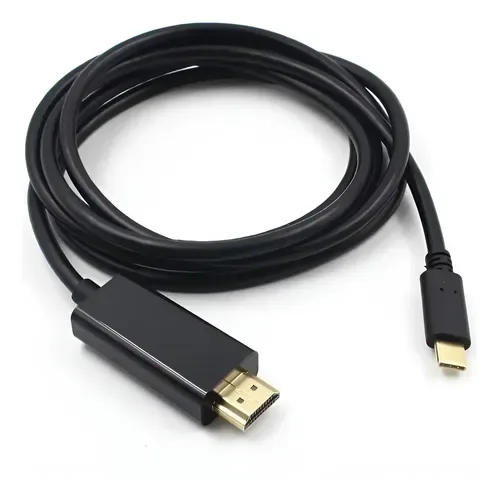
USB-C-auf-HDMI-Kabel
Verbinden Sie einen USB-C-Computer mit Videoausgabe über ein einziges Kabel direkt mit einem HDMI-Bildschirm. Prüfen Sie die Videoausgabe des Quellanschlusses sowie die benötigte Auflösung und Kabellänge.
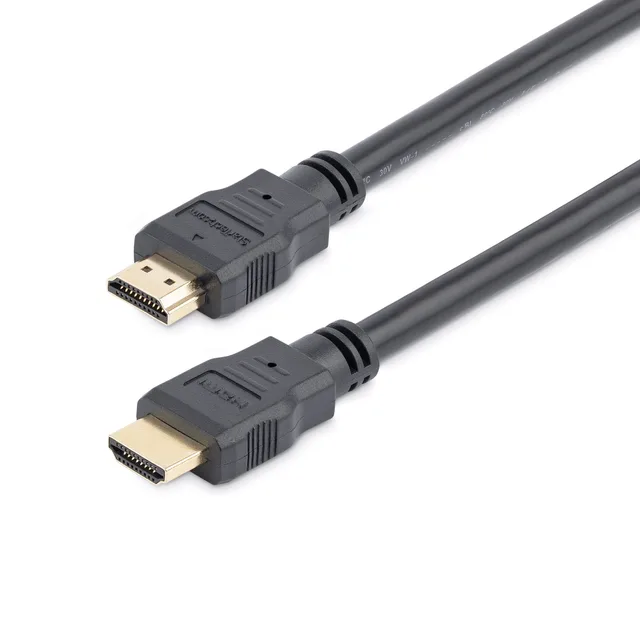
HDMI-Kabel
Verbinden Sie einen HDMI-Ausgang mit einem HDMI-Eingang. Wählen Sie das Kabel anhand des gesamten Bildschirmaufbaus und der Verlegestrecke, nicht allein nach dem Anschlussnamen.
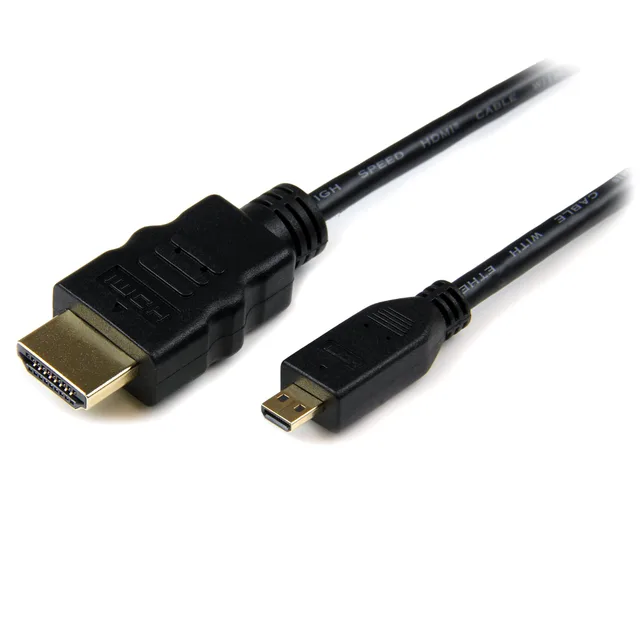
HDMI-auf-Micro-HDMI-Kabel
Verbinden Sie den Micro-HDMI-Anschluss einer Kamera oder eines kompakten Geräts mit einem Standard-HDMI-Anschluss. Micro HDMI Typ D und Mini HDMI Typ C haben unterschiedliche Größen.
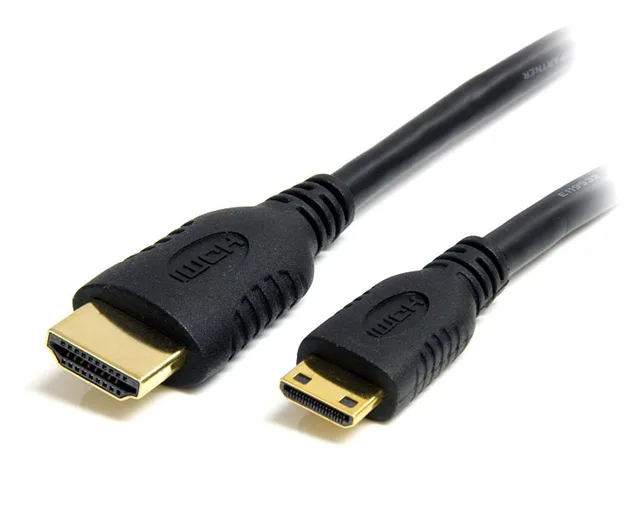
HDMI-auf-Mini-HDMI-Kabel
Verbinden Sie ein Gerät mit Mini-HDMI-Anschluss mit einem Standard-HDMI-Anschluss. Prüfen Sie den kleineren HDMI-Typ-C-Stecker und den verfügbaren Platz am Gerät.
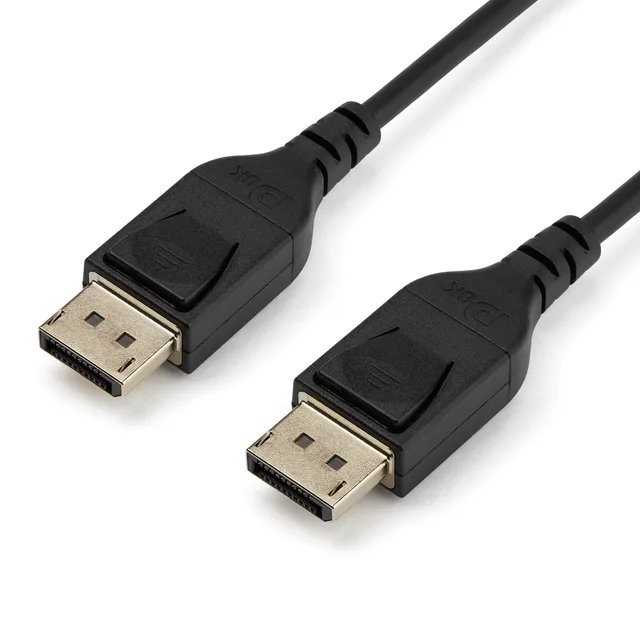
DisplayPort-Kabel
Verbinden Sie eine DisplayPort-Quelle mit einem DisplayPort-Bildschirm. Das gewünschte Anzeigeformat und der Kabelweg helfen dabei, die passende Kabelspezifikation zu bestimmen.
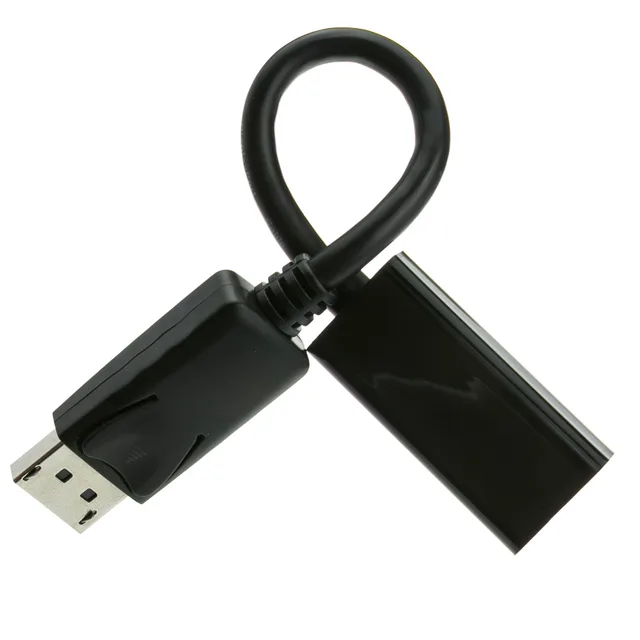
DisplayPort-zu-HDMI-Adapter
Verbinden Sie einen DisplayPort-Videoausgang mit einem HDMI-Display. Die Signalrichtung ist wichtig, und die komplette Einrichtung bestimmt, ob ein aktiver Adapter nötig ist.
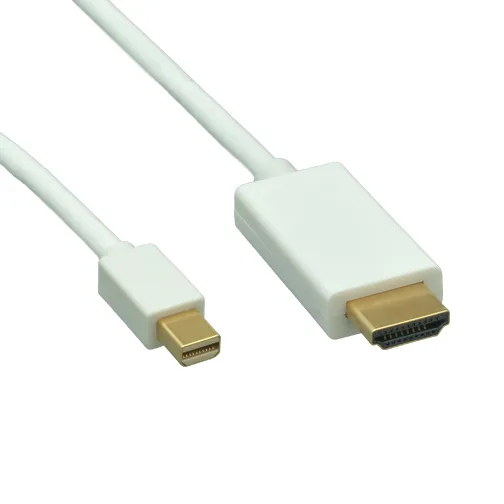
Mini DisplayPort-zu-HDMI-Kabel
Übertragen Sie Video von einem Mini-DisplayPort-Ausgang auf einen HDMI-Bildschirm. Prüfen Sie vor der Kabelwahl den Ausgang und das benötigte Bildformat.
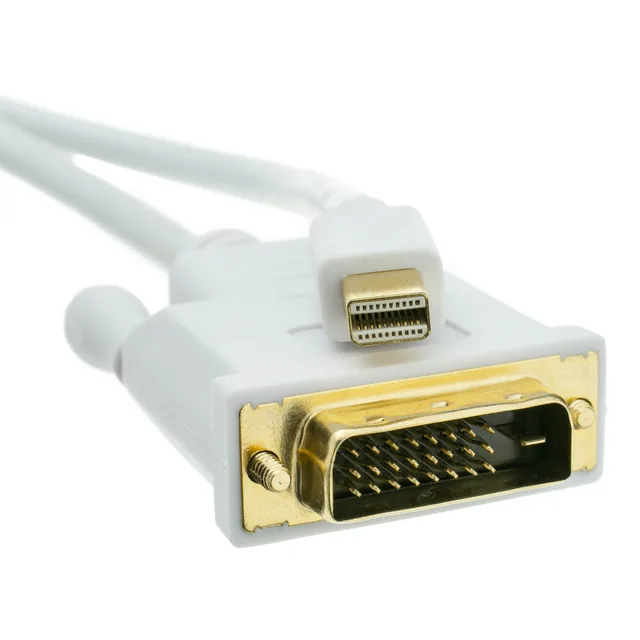
Mini DisplayPort-zu-DVI-Kabel
Verbinden Sie einen Mini-DisplayPort-Videoausgang mit einem DVI-Display. Layout des DVI-Steckers und das benötigte Bildformat müssen gemeinsam berücksichtigt werden.
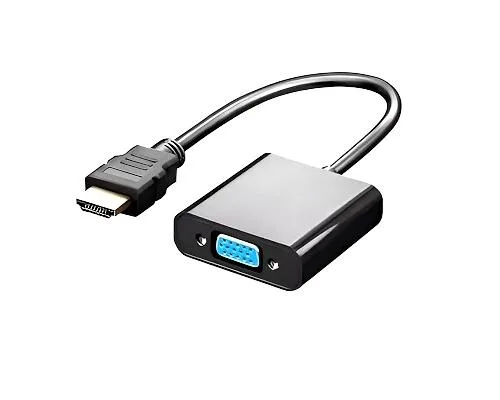
HDMI-auf-VGA-Konverter
Wandeln Sie digitale HDMI-Videosignale für einen VGA-Bildschirm um. Diese Verbindung benötigt eine Signalwandlung; gegebenenfalls sind eine Stromversorgung oder ein separater Audioanschluss erforderlich.
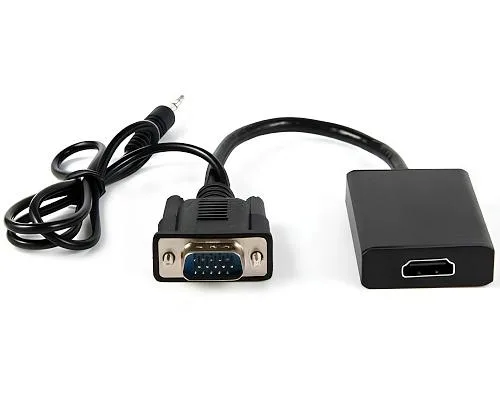
VGA-auf-HDMI-Konverter
Verbinden Sie eine VGA-Videoquelle über einen Konverter mit einem HDMI-Bildschirm. Beschreiben Sie neben den Videoanforderungen auch die Audio- und Stromversorgung.
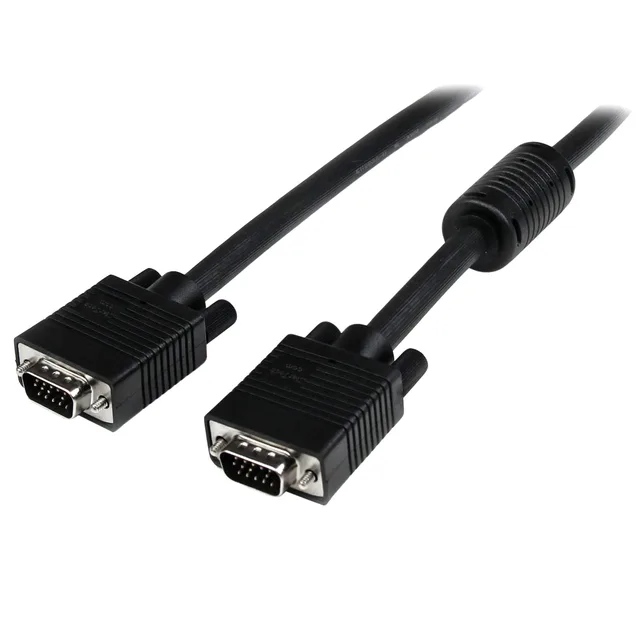
VGA-Kabel
Verbinden Sie Geräte mit VGA-Videoanschlüssen. Anschlussausführung, Verlegestrecke und verfügbarer Platz helfen bei der Auswahl.
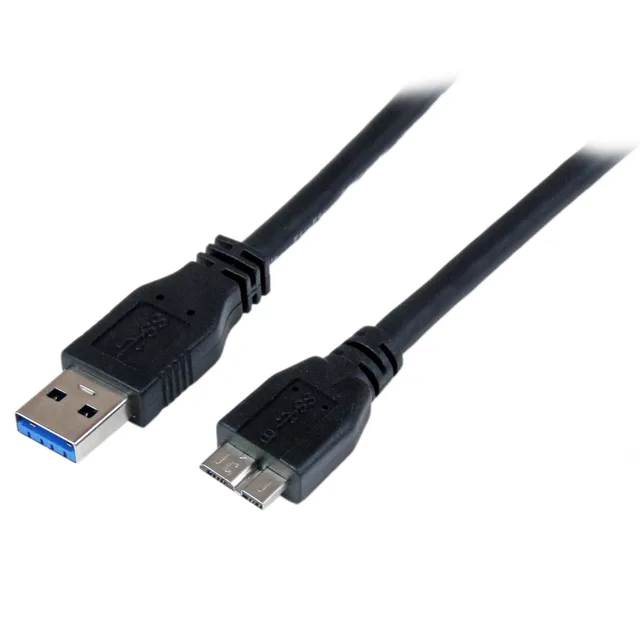
USB 3 Typ-A zu Micro-B Kabel
Verbinden Sie einen USB-Type-A-Host mit einem Gerät mit breiter USB-3-Micro-B-Buchse. Die zweiteilige Form unterscheidet sich vom kleineren USB-2-Micro-B-Anschluss.
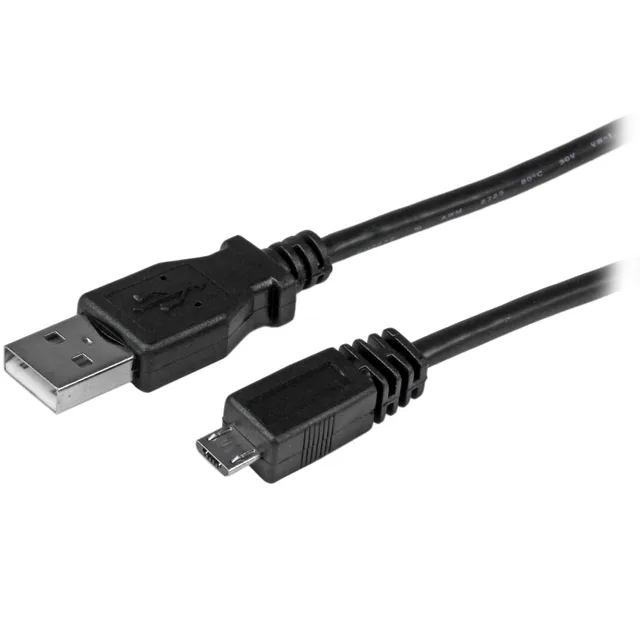
USB zu Micro-USB Kabel
Verbinden Sie einen USB-Type-A-Host mit einem Gerät mit Micro-USB-Buchse. Teilen Sie uns mit, ob Sie Laden, Datenübertragung oder beides benötigen.
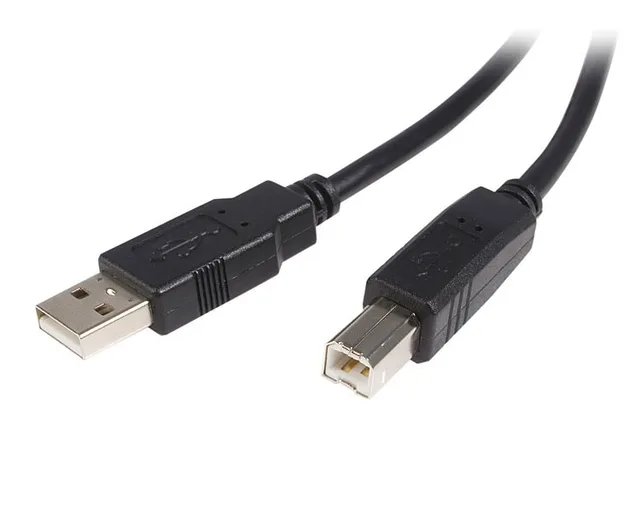
USB-Druckerkabel
Verbinden Sie den USB-Type-A-Anschluss eines Computers mit einem Drucker oder Peripheriegerät mit USB Type-B. Ein Anschlussfoto hilft, diesen quadratischen Stecker von anderen USB-Ausführungen zu unterscheiden.
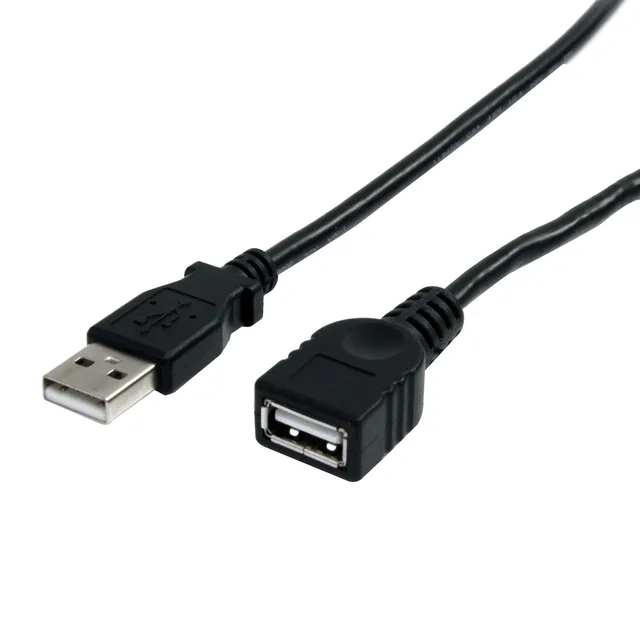
USB-Verlängerungskabel
Erweitern Sie eine USB Typ-A-Verbindung mit einem Stecker-auf-Buchse-Kabel. Berücksichtigen Sie die gesamte Kabellänge und das angeschlossene Gerät, wenn Sie die Länge wählen.
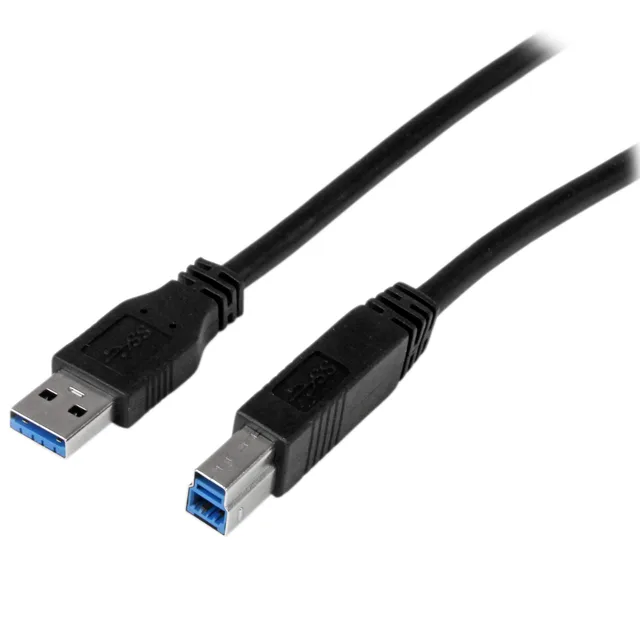
USB-3-Drucker- und Gerätekabel
Verbinden Sie einen USB-Type-A-Host mit einem USB-3-Type-B-Peripheriegerät. Der höhere Geräteanschluss unterscheidet sich vom USB-2-Type-B-Stecker vieler Drucker.
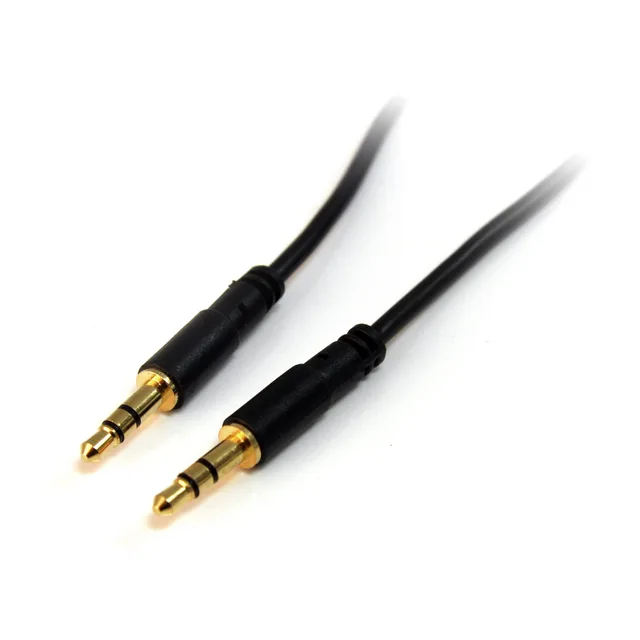
3,5 mm Audiokabel
Verbinden Sie kompatible analoge Audiogeräte über 3,5-mm-Stecker. Ringzahl, Kanalbelegung und Mikrofonunterstützung hängen von der genauen Verbindung ab.
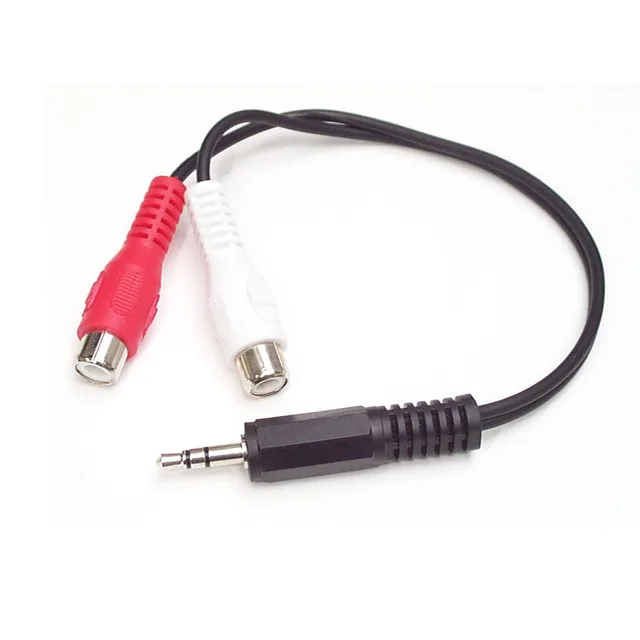
3,5-mm-auf-Cinch-Audioverbindung
Verbinden Sie einen 3,5-mm-analogen Audioanschluss mit RCA-Audioequipment. Geben Sie die Anzahl der RCA-Kanäle und den an jedem Ende benötigten Stecker oder die Buchse an.
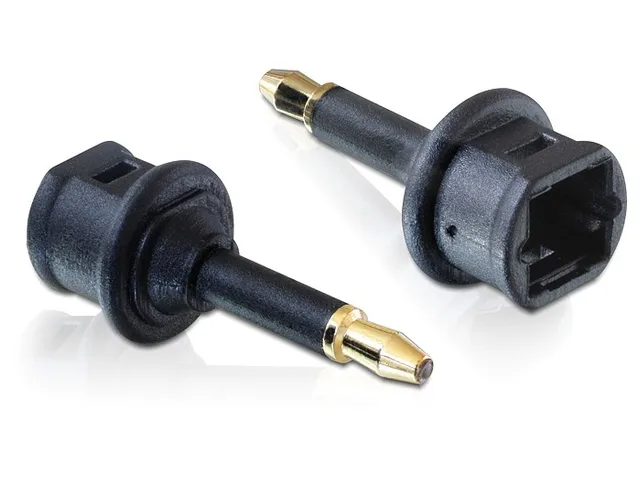
Toslink-zu-Mini-Toslink-Adapter
Verbinden Sie Toslink mit Mini-Toslink für optische Audioübertragung. Ein Mini-Toslink-Stecker ähnelt einem 3,5-mm-Audiostecker, überträgt jedoch optische Signale.
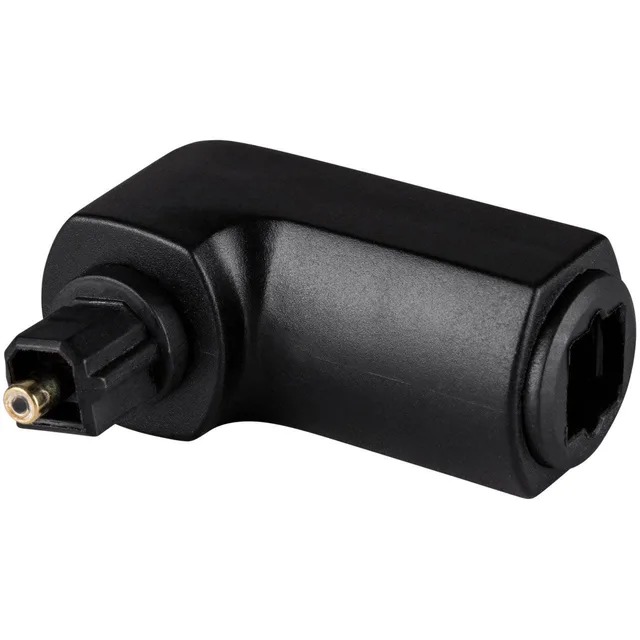
Rechtswinkliger Toslink-Adapter
Nutzen Sie einen Toslink-Winkeladapter, wenn hinter dem Gerät wenig Platz ist. Beschreiben Sie den verfügbaren Freiraum und den für die Kabelführung benötigten Winkel.
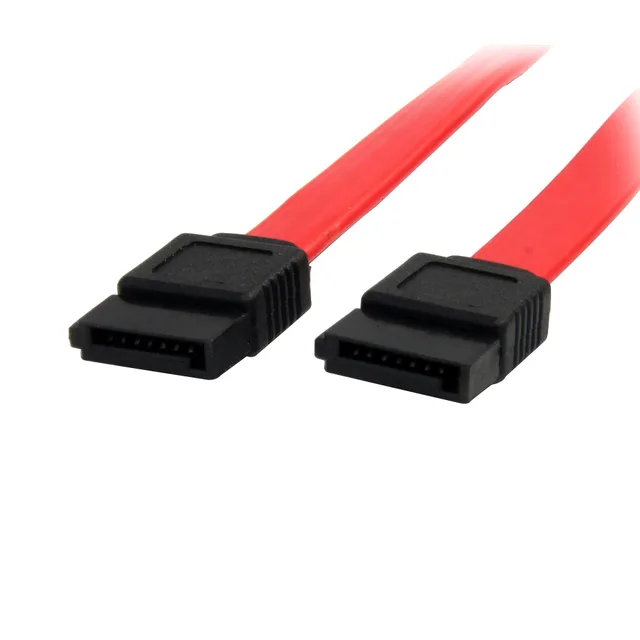
SATA-Datenkabel
Verbinden Sie einen SATA-Datenanschluss mit einem kompatiblen Laufwerk. Daten- und Stromverbindung sind getrennt; geben Sie beide Anforderungen in Ihrer Anfrage an.
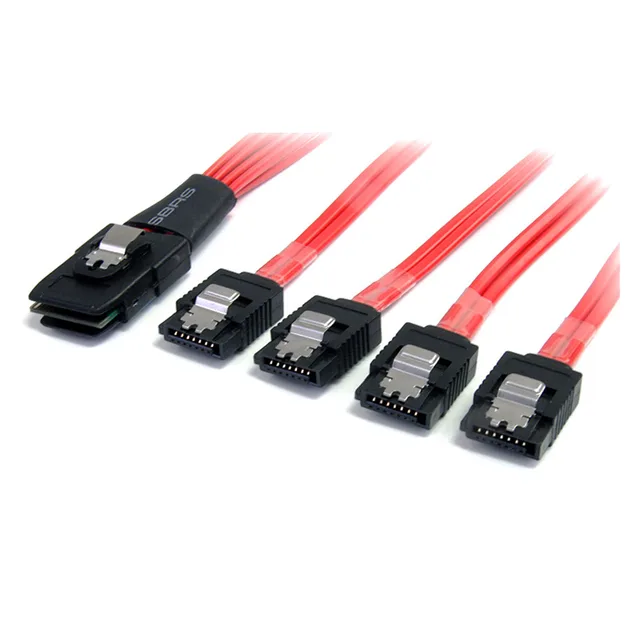
Mini SAS zu SATA Breakout-Kabel
Verteilen Sie einen Mini-SAS-Anschluss auf SATA-Speicheranschlüsse. Controller, Anschlussstandard und Breakout-Richtung (Forward oder Reverse) müssen zur Ausrüstung passen.
Keine passenden Produkte. Versuchen Sie einen anderen Anschluss oder ein anderes Gerät.