ケーブル&アダプター
適した製品カテゴリーを選び、必要なコネクター、性能、数量をお知らせください。
接続先を見つける
24 接続タイプ
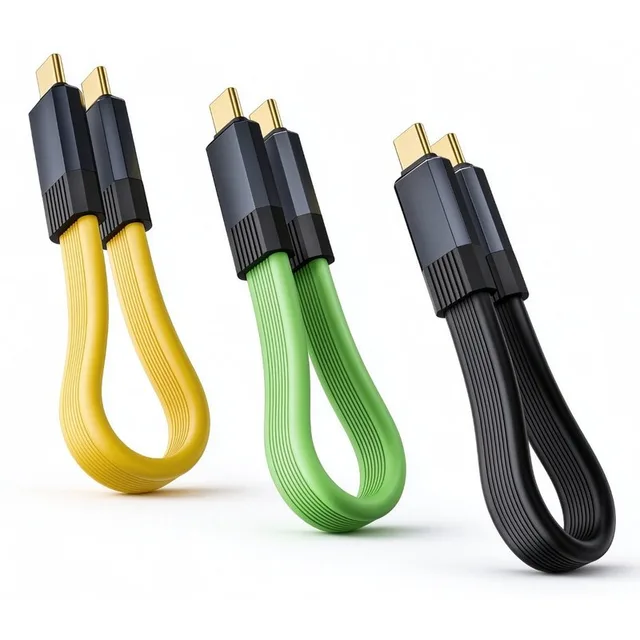
USB-C から USB-C ケーブル
USB-C 機器用のリバーシブル接続。充電、データ転送、ビデオのどれが必要か教えてください。ケーブルを用途に合わせて選べます。
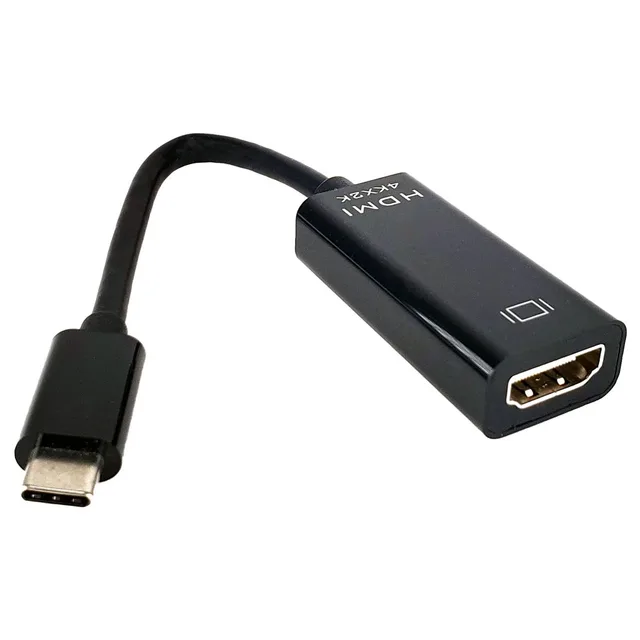
USB-C - HDMI 変換アダプター
映像出力に対応した USB-C パソコンから HDMI ディスプレイに映像を送ります。USB-C ポートの映像出力対応が必要で、充電専用ポートは使用できません。
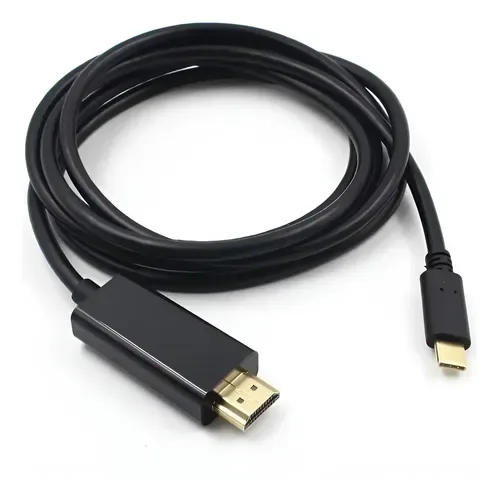
USB-C - HDMI ケーブル
ビデオ対応のUSB-Cコンピューターを単一ケーブルでHDMIディスプレイに直接接続します。ソースポートがビデオ出力に対応しているか確認し、必要な解像度とケーブルの長さを合わせます。
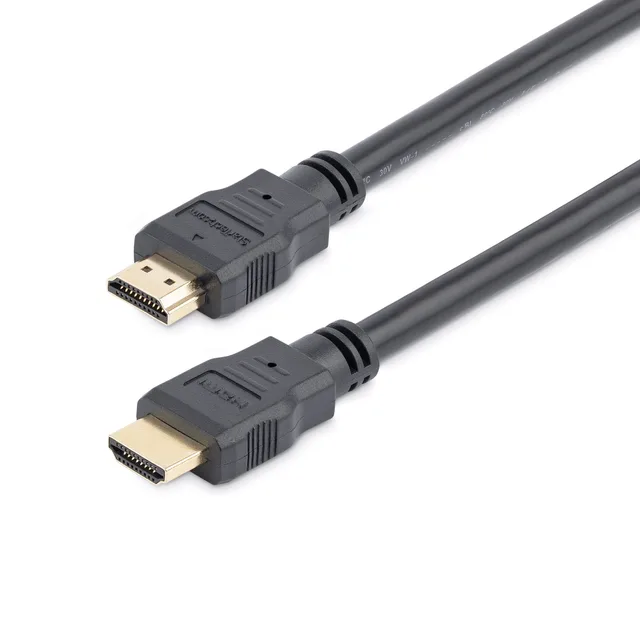
HDMIケーブル
HDMI出力をHDMI入力にリンクします。コネクタ名だけでなく、ディスプレイの設置や取り付け距離を考慮したケーブルを選んでください。
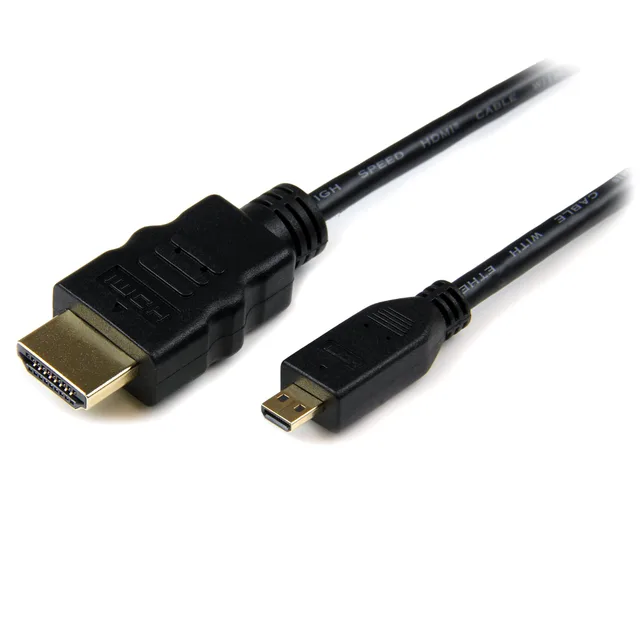
HDMI → Micro HDMIケーブル
カメラやコンパクトデバイスの小さい Micro HDMI ポートを、フルサイズ HDMI 接続で使います。Micro HDMI タイプD と Mini HDMI タイプC はサイズが違います。
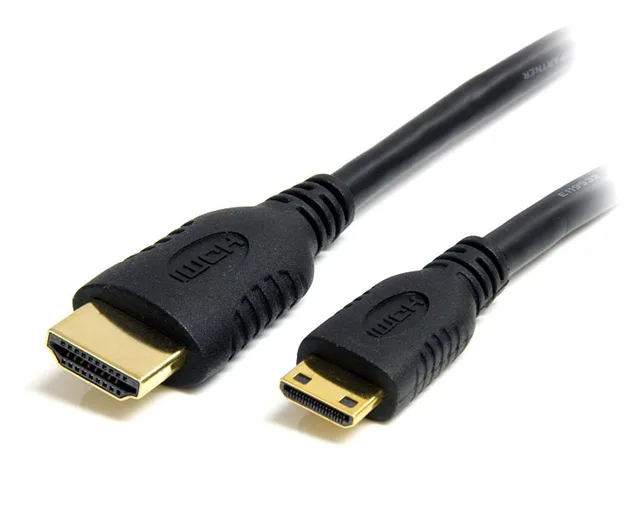
HDMI → Mini HDMIケーブル
ミニHDMIポートを持つ機器を標準HDMI接続に接続します。小さいタイプCプラグを合わせ、周囲に十分な空間を確保してください。
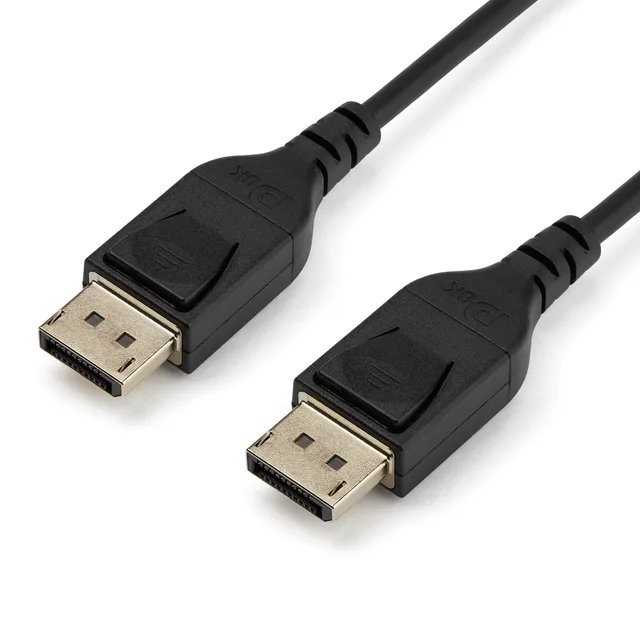
DisplayPortケーブル
DisplayPortのソースをDisplayPortの画面に接続します。希望する表示フォーマットとケーブルの経路によって、適切なケーブル仕様が決まります。
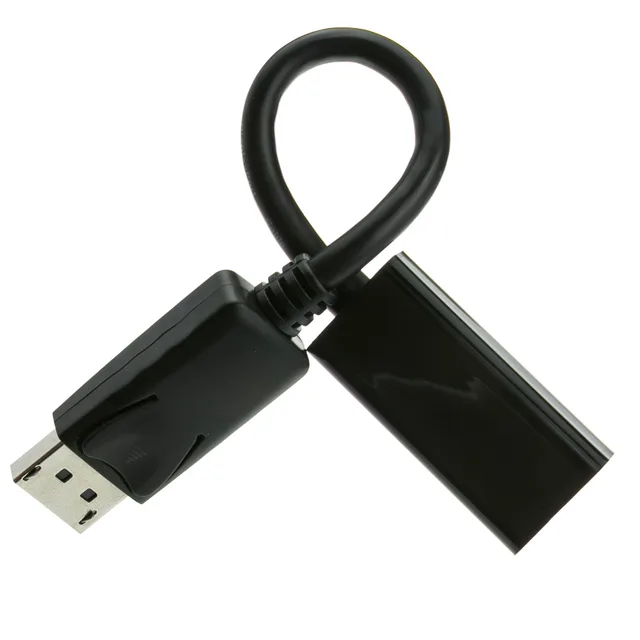
DisplayPort → HDMI 変換アダプター
DisplayPortの映像出力をHDMIのディスプレイに接続します。信号の方向が重要で、全体の設定でアクティブアダプタが必要かどうかが決まります。
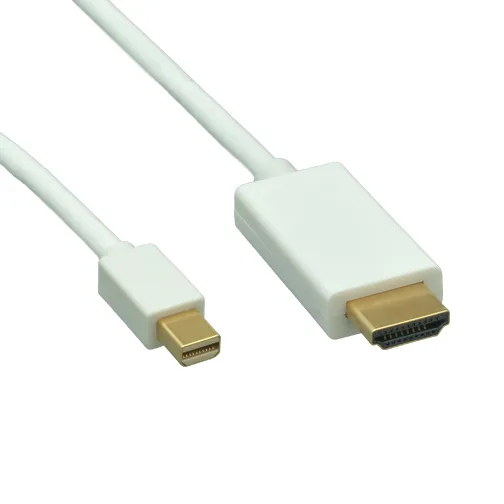
Mini DisplayPort → HDMI ケーブル
Mini DisplayPort出力からHDMI画面への映像を接続します。ケーブルを選ぶ前に、ソースポートと画面フォーマットを確認してください。
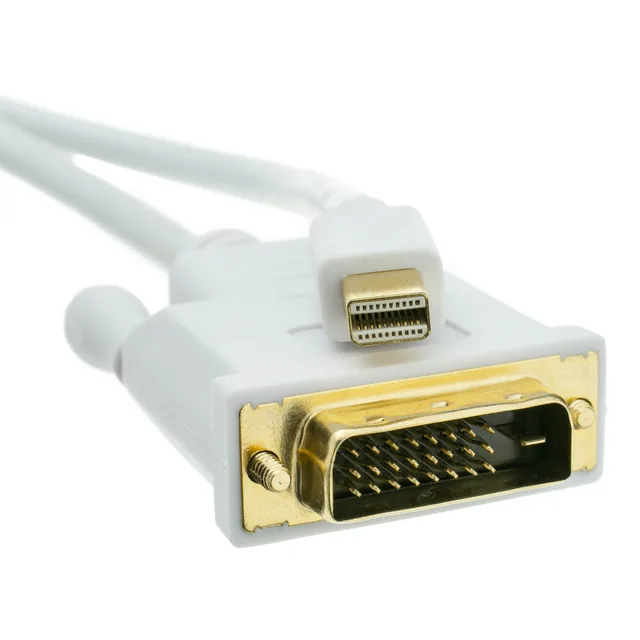
Mini DisplayPort → DVI ケーブル
Mini DisplayPortの映像出力をDVIのディスプレイに接続します。DVIコネクタの配置と必要な画像フォーマットを一緒に考慮する必要があります。
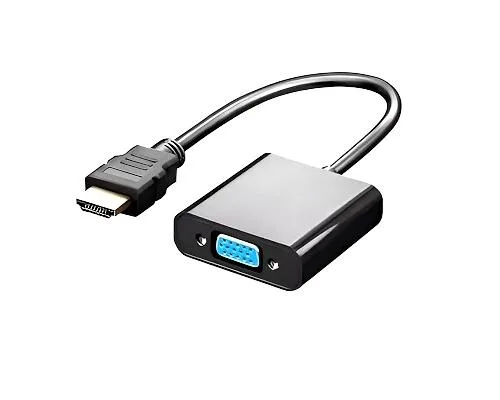
HDMI - VGA 変換器
HDMIデジタル映像をVGAスクリーンに変換。この接続には信号変換が必要で、電源や別途オーディオが必要な場合があります。
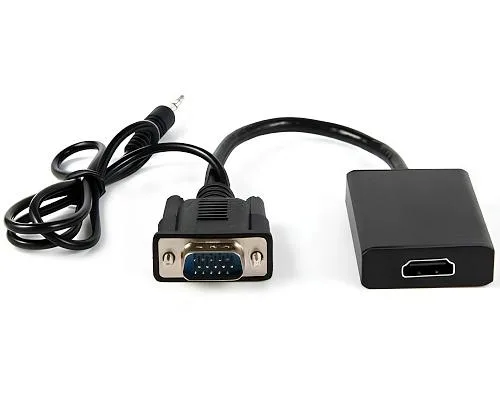
VGA - HDMI 変換器
VGAビデオソースをコンバーターを使ってHDMIディスプレイに接続します。ビデオ要件に加えて、オーディオや電源の設定についても説明してください。
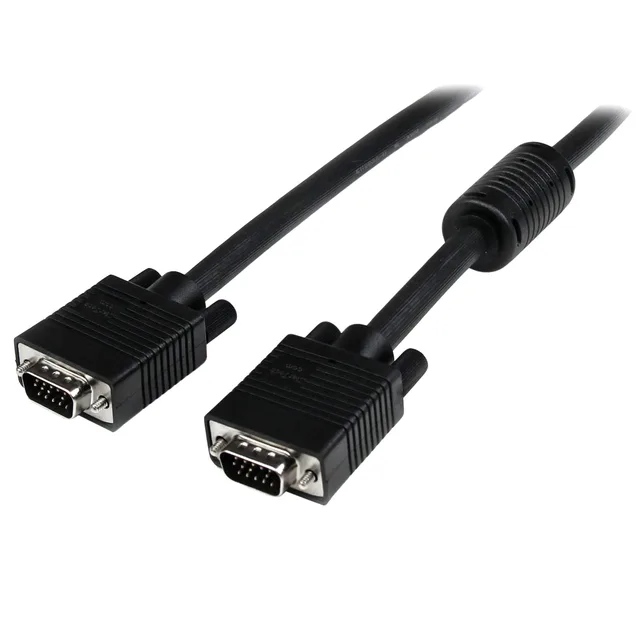
VGAケーブル
VGAビデオポート付き機器を接続します。プラグの配置、設置距離、周囲のクリアランスは、調達の出発点として役立ちます。
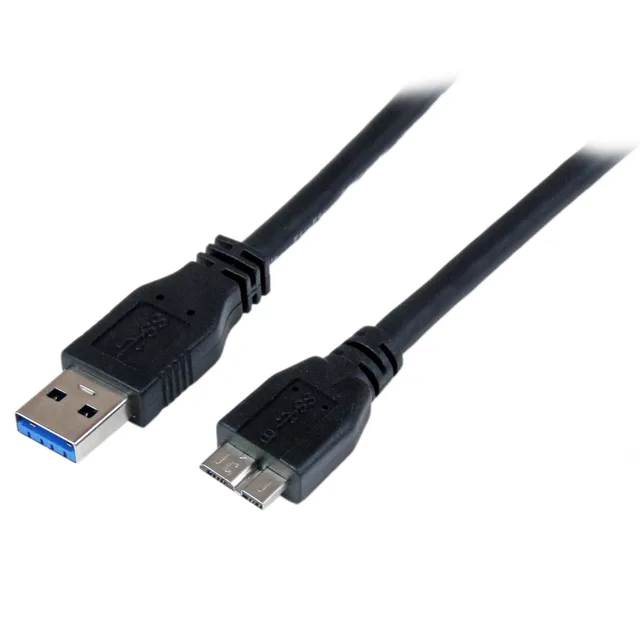
USB 3 Type-A から Micro-B ケーブル
USB Type-A ホストを幅広い USB 3 Micro-B ソケット付きのデバイスに接続します。2パーツ構造で、より小さい USB 2 Micro-B コネクタとは異なります。
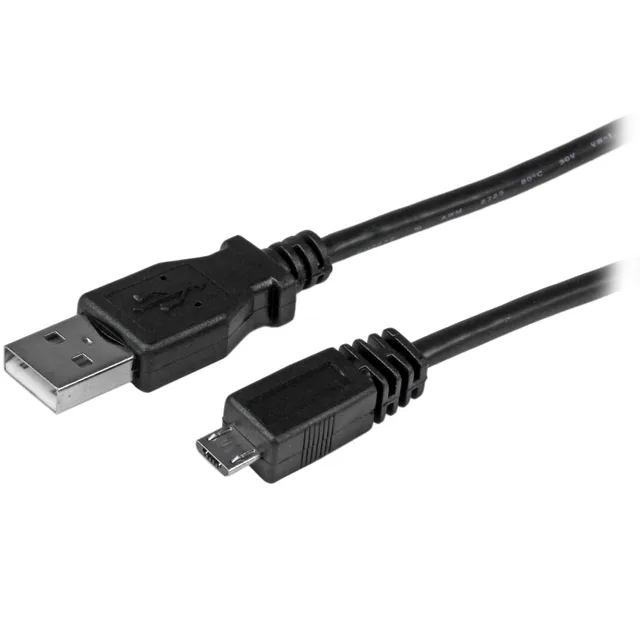
USB から Micro USB ケーブル
USB Type-A ホストを Micro USB ソケット付きの機器に接続します。充電、データ転送、またはその両方が必要かを教えてください。
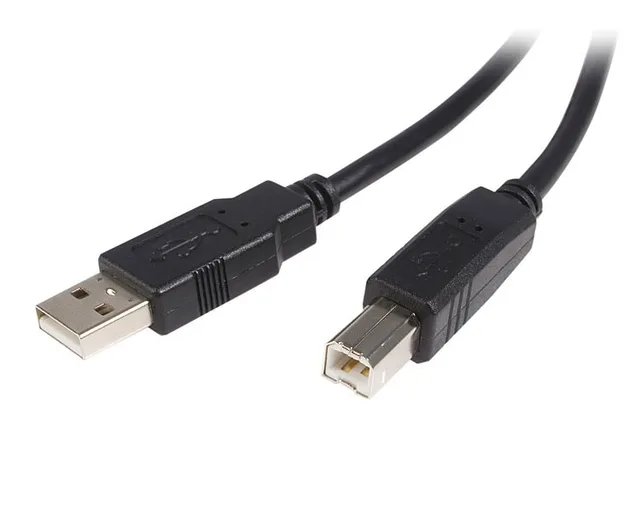
USB プリンターケーブル
USB Type-A コンピュータポートを USB Type-B のプリンターや周辺機器に接続します。ポートの写真を見せると、この四角いコネクタが他のUSBバージョンと区別しやすくなります。
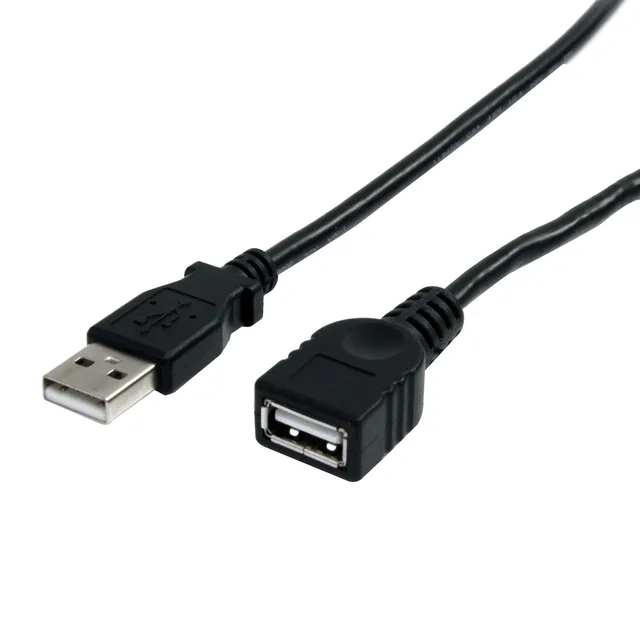
USB 延長ケーブル
USB Type-A接続をプラグ-ソケットケーブルで延長します。長さを決める際は、ケーブル全体のルートと接続された機器を考慮してください。
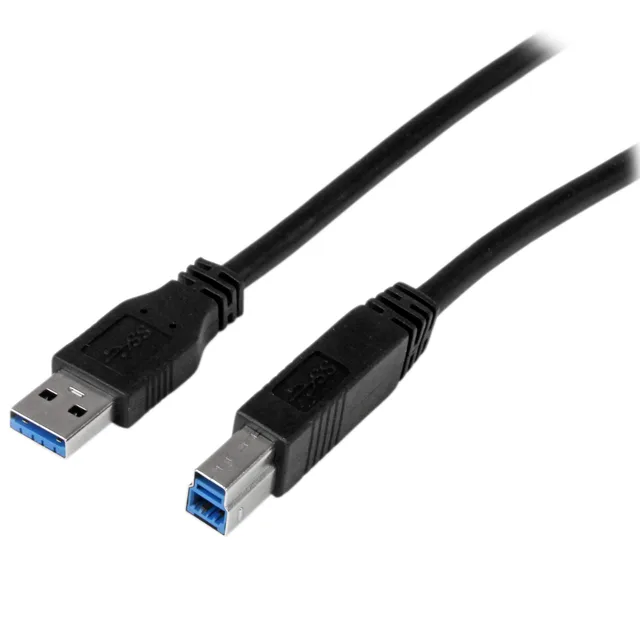
USB 3 プリンター・デバイスケーブル
USB Type-A ホストを USB 3 Type-B の周辺機器に接続します。背の高いデバイスコネクタは、多くのプリンターで使われる USB 2 Type-B プラグと違います。
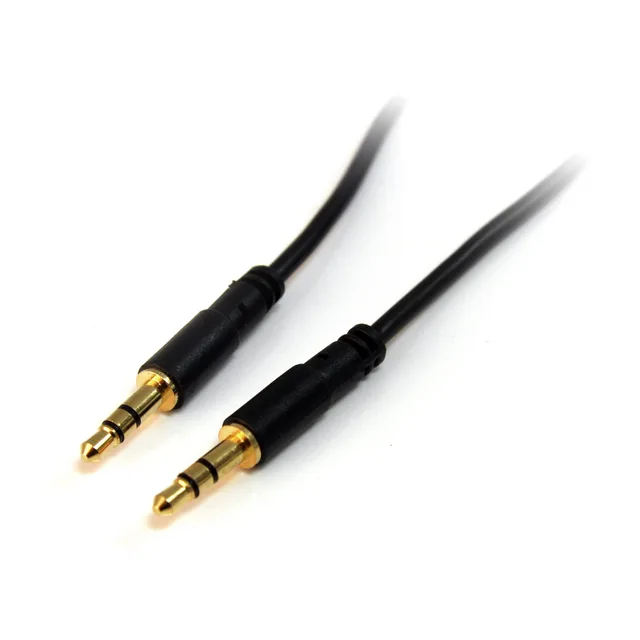
3.5 mm オーディオケーブル
互換性のあるアナログオーディオ機器を3.5mmプラグで接続します。リングの数、チャンネル配置、マイクサポートは、正確な接続によって異なります。
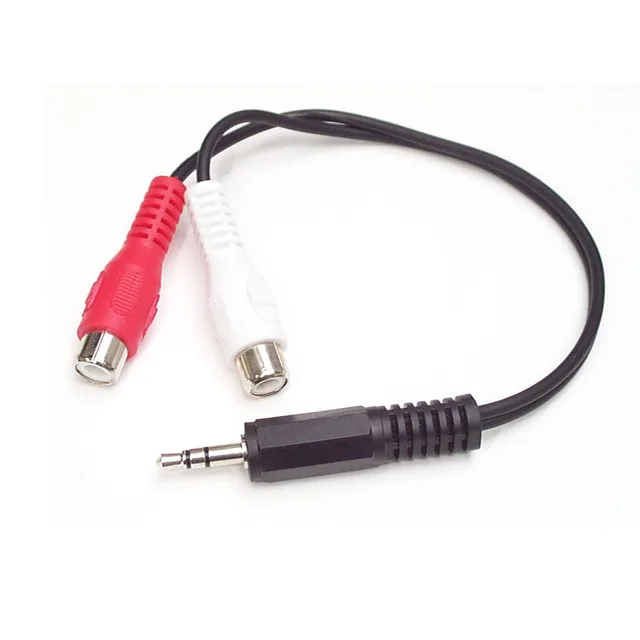
3.5 mm から RCA へのオーディオ接続
3.5mmアナログオーディオポートをRCAオーディオ機器に接続します。RCAチャンネルの数と両端で必要なプラグやソケットを指定してください。
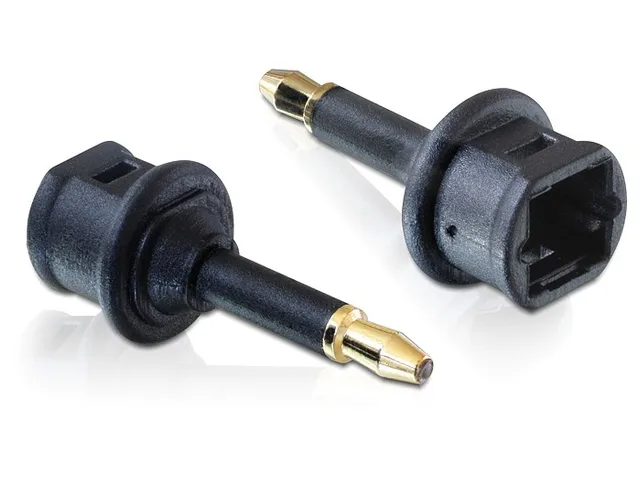
ToslinkからMini-Toslinkへのアダプター
Toslink と Mini-Toslink の間で光オーディオ接続を変換します。Mini-Toslink プラグは 3.5 mm オーディオプラグのように見えますが、光オーディオを伝送します。
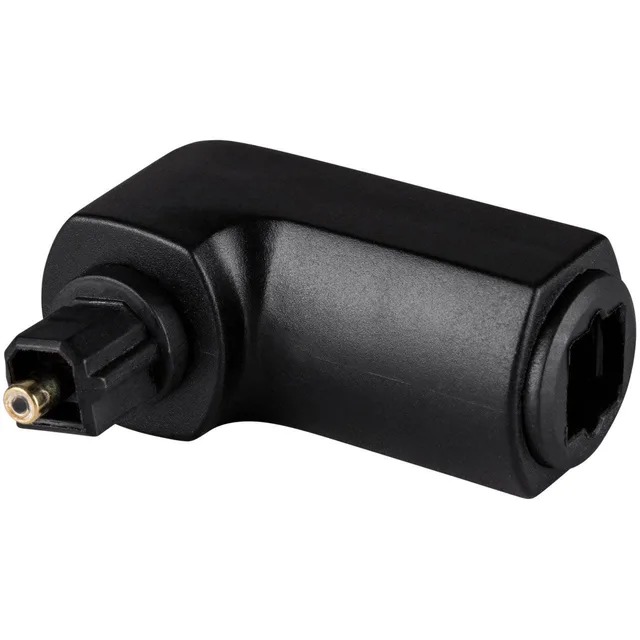
直角トスリンクアダプター
機器の背後のスペースが限られている場所にToslink光接続をルーティングします。ケーブルルートに必要なクリアランスと角度を説明してください。
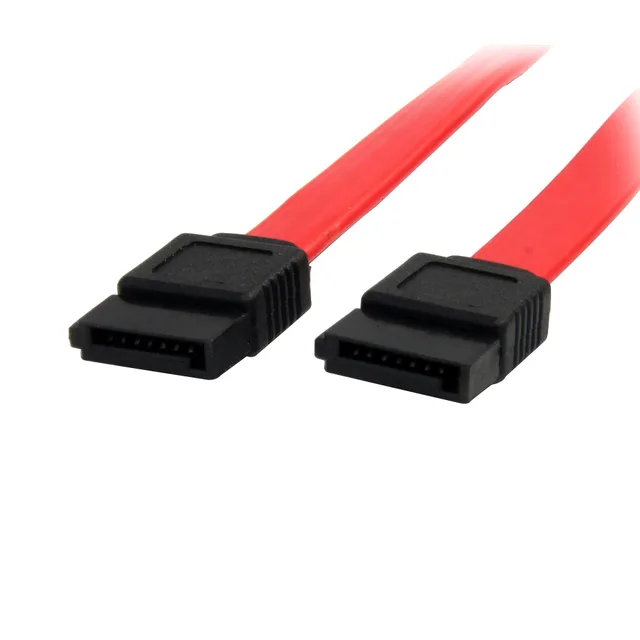
SATAデータケーブル
SATAデータポートを対応するストレージドライブに接続します。データケーブルは電源接続とは別なので、どちらも必要かリクエストで確認してください。
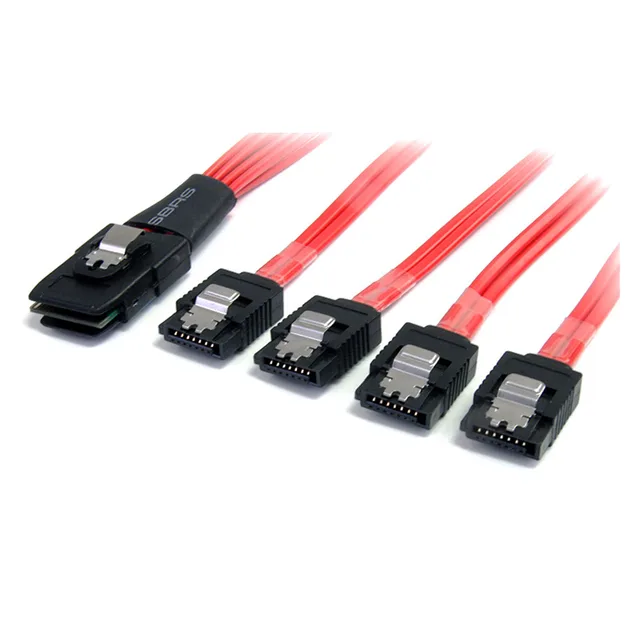
ミニSASからSATAへのブレイクアウトケーブル
Mini SAS接続をSATAストレージ接続に分岐させます。コントローラー、コネクタ規格、分岐方向(順方向または逆方向)が機器に一致している必要があります。
一致する製品がありません。別のコネクタやデバイスを試してください。